
After Effects é difícil? Por onde começar no motion design
Afinal, o After Effects é difícil de aprender? Conheça os conceitos básicos do programa e descubra por onde começar no motion design, mesmo sem experiência.
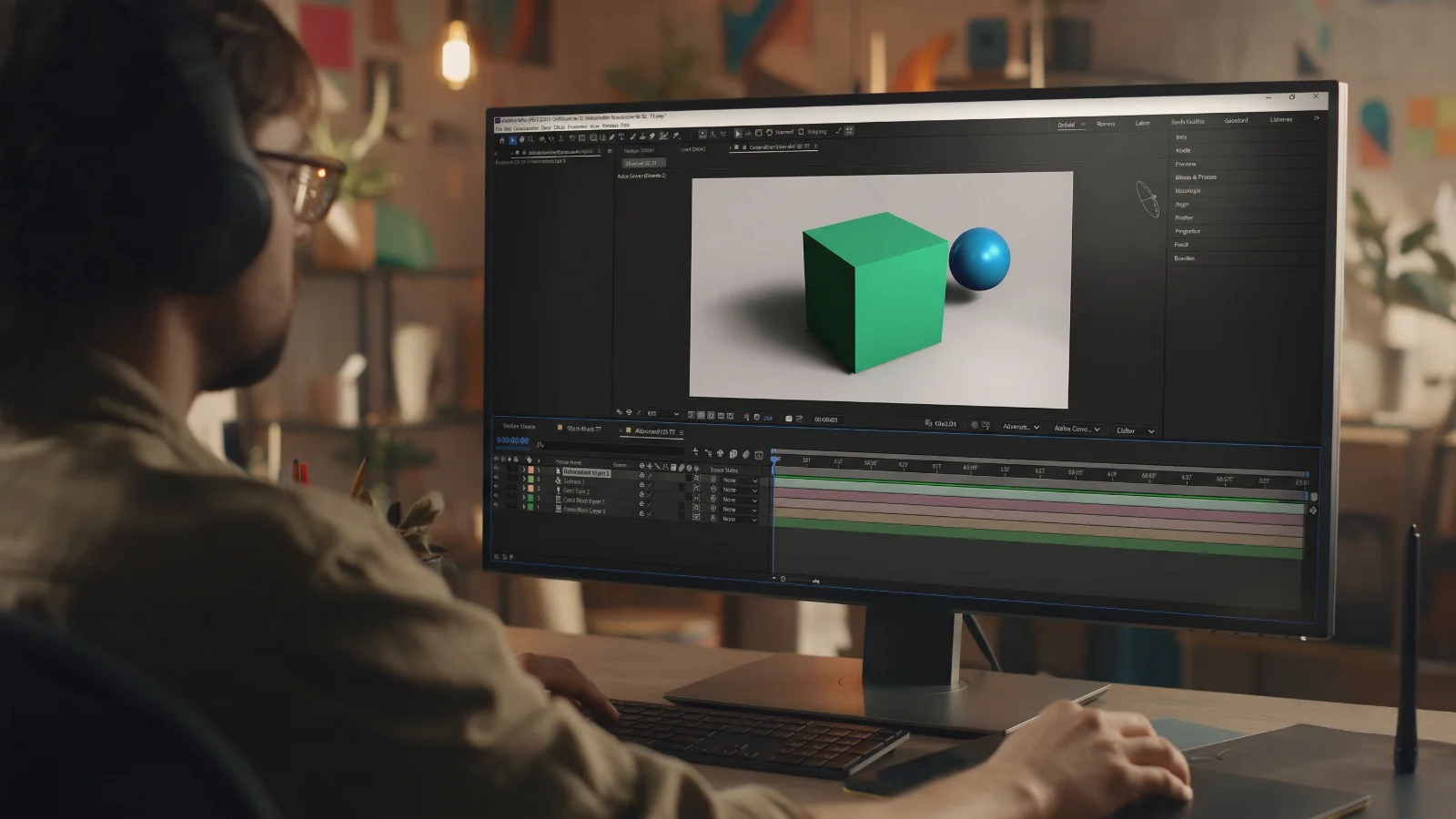
O After Effects tem fama de ser um “bicho de sete cabeças”. A tela cheia de painéis, os termos em inglês e os tutoriais que parecem mágica assustam quem está começando. Mas a gente garante: entendendo os conceitos, ele fica bem mais simples do que parece. Neste guia, a gente explica para que o programa serve, o que é motion design e por onde começar a animar do zero.
O que é o After Effects e para que ele serve
O After Effects é o software da Adobe para animação e efeitos visuais. O nome já dá a pista: são os efeitos que vêm depois (after) da edição. Na prática, ele tem duas funções principais:
Finalizar vídeos: adicionar efeitos visuais, trocar a cor de um objeto, remover um fundo ou inserir uma tarja com nome;
Criar do zero: animar textos, logotipos, ilustrações e vinhetas inteiras, sem gravar nada.
After Effects ou Premiere: quando usar cada um
Muita gente acha que os dois programas fazem a mesma coisa. Não fazem. O Premiere Pro é o programa de edição: é nele que você monta a história, faz cortes, organiza a trilha e mixa o áudio. Já o After Effects entra quando o vídeo precisa de animação ou efeito visual.
Dá para forçar um programa a fazer o trabalho do outro? Até dá. Mas é como pregar um parafuso com martelo: funciona, só que dá mais trabalho e o resultado sofre. A boa notícia é que os dois conversam entre si pelo Dynamic Link, recurso que leva um trecho do Premiere para o After Effects sem precisar exportar arquivos. O professor Mateus Ferreira mostra esse fluxo na aula After Effects e Premiere com Dynamic Link, do curso Me Ensina AE 3.0.
Quer ver essa diferença na prática? Assista ao vídeo do nosso canal sobre quando usar Premiere ou After Effects.
O que é motion design (e motion graphics)
Motion design é a área que dá movimento a elementos gráficos: textos, formas, ícones e ilustrações. O termo motion graphics (gráficos em movimento) costuma aparecer como sinônimo. Vinhetas de abertura, legendas animadas, logotipos que surgem na tela e infográficos em vídeo são exemplos do dia a dia.
E quem trabalha com isso é o motion designer. Repara no nome: é alguém que anima, mas também pensa como designer. Por isso, além do After Effects, vale conhecer princípios como hierarquia, cor e contraste.
Temos conteúdo sobre isso na plataforma! O curso Crie! e a masterclass Introdução ao Design estão disponíveis para Aluno(a) Premium na plataforma.
After Effects é difícil? O que assusta no começo
A resposta curta: o After Effects não é difícil, ele é diferente. Quem vem da edição de vídeo estranha porque a lógica muda. No Premiere, você corta e organiza clipes. No After Effects, você constrói cada movimento, propriedade por propriedade.
O que mais trava quem está começando:
a interface cheia de painéis, que parece um painel de avião;
a quantidade de efeitos e opções, que dá a sensação de que é preciso saber tudo;
os tutoriais que só ensinam a copiar um resultado, sem explicar o porquê;
a pressa de fazer animações complexas antes de dominar o básico.
O segredo é inverter a ordem: primeiro os fundamentos, depois os efeitos. Com meia dúzia de conceitos, você já cria animações bonitas.
Para entender o programa de uma vez, confira o vídeo esse vídeo do nosso canal:
Os conceitos básicos do After Effects
Estes são os pilares que aparecem em qualquer projeto, do mais simples ao mais elaborado.
Interface: os painéis principais
Ao abrir o programa, foque em três áreas:
Projeto: onde ficam os arquivos importados, como vídeos, imagens e áudios;
Composição: a janela de pré-visualização, onde você vê o resultado;
Linha do tempo (timeline): onde ficam as camadas e a animação acontece.
Sumiu alguma janela? Calma. Dá para escolher ou restaurar o layout pelo menu Janela > Espaço de trabalho (Workspace), com a opção Redefinir para o layout salvo. A aula Interface e Ferramentas Principais do Me Ensina AE 3.0 mostra como organizar a tela do seu jeito.
Composições e pré-composições
A composição é o seu "quadro" de trabalho. Nela, você define resolução, taxa de quadros por segundo (FPS) e duração. Um vídeo vertical para redes sociais, por exemplo, usa 1080 x 1920 px.
Já a pré-composição funciona como uma pasta: você agrupa várias camadas em uma composição dentro de outra. Isso deixa o projeto organizado e facilita animar um conjunto de elementos de uma vez. O assunto é aprofundado na aula Composições e Timeline.
Camadas e as cinco propriedades de transformação
Tudo no After Effects é camada: textos, imagens, formas, vídeos. Além delas, o programa cria tipos especiais, como sólidos (fundos de cor), camadas de ajuste (que aplicam um efeito em tudo o que está embaixo delas) e objetos nulos (camadas invisíveis que comandam outras).
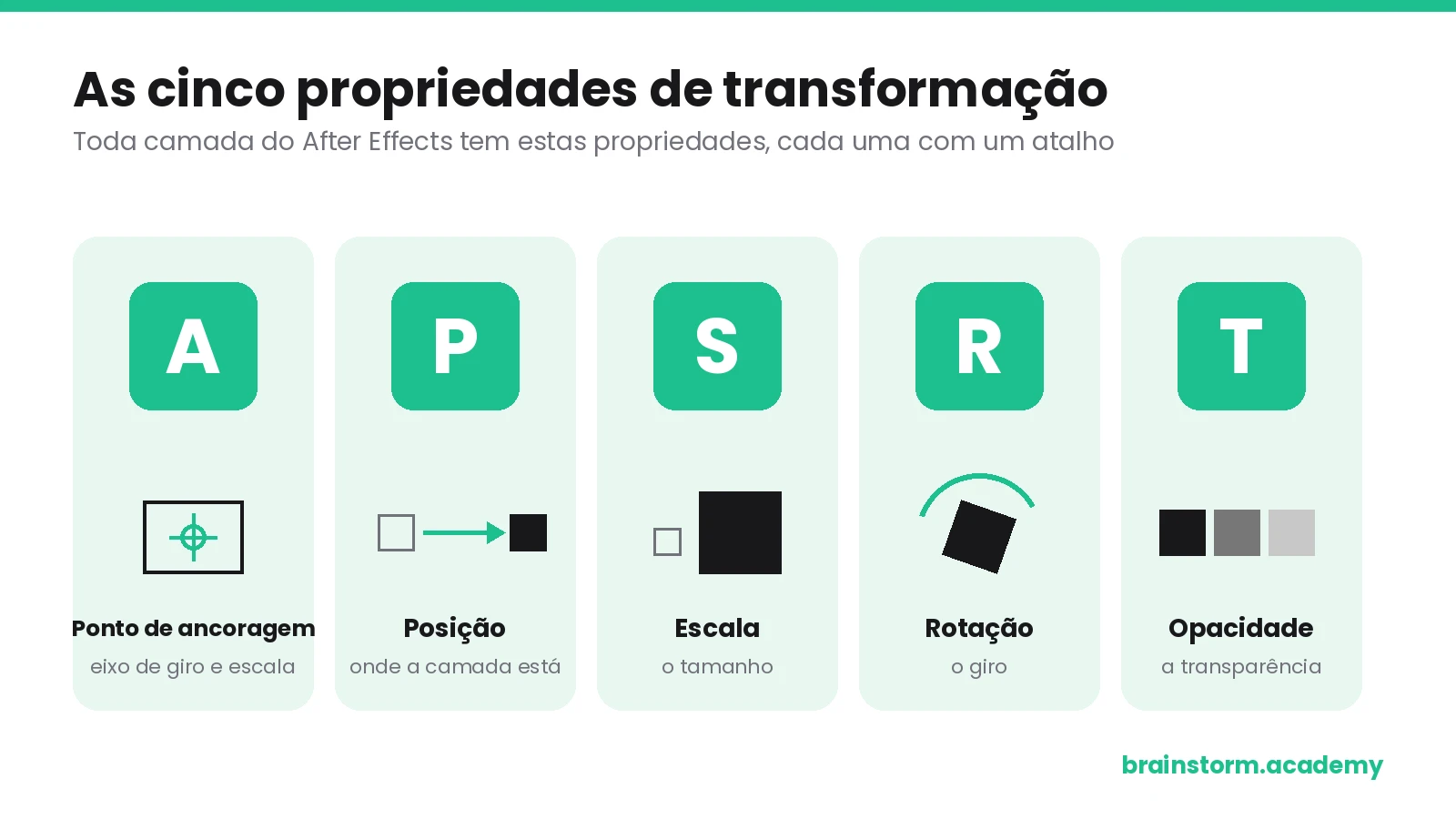
Toda camada tem cinco propriedades de transformação, cada uma com um atalho:
Ponto de ancoragem (A): o eixo a partir do qual a camada gira e muda de tamanho;
Posição (P): onde a camada está na tela;
Escala (S): o tamanho;
Rotação (R): o giro;
Opacidade (T): a transparência.
Dica de quem já “apanhou”: antes de animar, confira onde está o ponto de ancoragem. Se ele estiver fora do lugar, a rotação vai parecer torta. A aula Como Funcionam as Camadas explica esse ajuste.
Keyframes: de onde até onde, em quanto tempo
O keyframe (quadro-chave) é o coração da animação. Ele marca o valor de uma propriedade em um momento do vídeo. Com dois keyframes, o After Effects calcula o movimento entre eles.
Uma pergunta resolve qualquer animação: de onde até onde, em quanto tempo? Por exemplo, um texto que sai da esquerda e chega ao centro da tela em um segundo. Para criar o primeiro keyframe, basta clicar no ícone de cronômetro da propriedade. Depois, avance na linha do tempo e mude o valor.
Na aula Dominando os Keyframes, o professor ensina atalhos para ajustar vários quadros-chave de uma vez.
Temos conteúdo sobre isso na plataforma! No Me Ensina AE! 3.0, o professor Mateus Ferreira ensina o After Effects do zero, da primeira animação até projetos em 2D, 3D e efeitos visuais.
Gráfico de velocidade e suavização (F9)
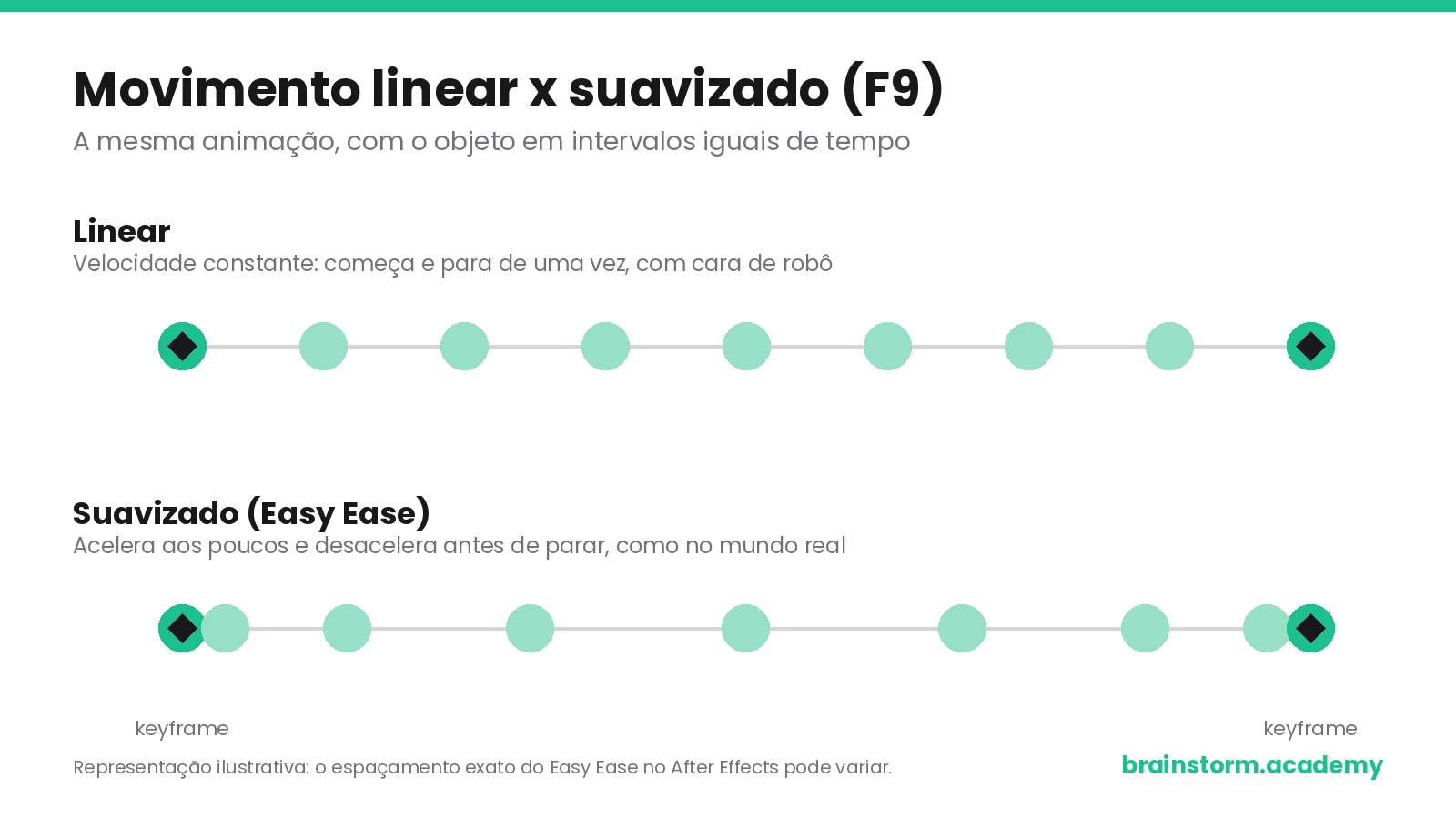
Nada no mundo real começa ou para de uma vez. Um carro acelera aos poucos e freia antes de parar. Animações sem essa variação parecem robóticas.
O jeito mais rápido de resolver isso é selecionar os keyframes e apertar F9 (no Mac, pode ser preciso usar Fn + F9), que aplica a suavização automática (Easy Ease). O próximo nível é o gráfico de velocidade, no Graph Editor: nele, você controla em que momento o movimento acelera ou desacelera, como explica a documentação oficial da Adobe sobre interpolação de keyframes.
Esse recurso é tão importante que ganhou aula própria: Dominando o Gráfico de Velocidade.
E, no Fábrica de Motion, o professor Jhonatan Zanardi também mostra a função do Graph Editor na prática, na aula: Função do Graph Editor.
Exportação: Fila de renderização e fundo transparente
Animação pronta? Hora de exportar. No After Effects, isso acontece pela Fila de renderização (Render Queue), em Composição > Adicionar à fila de renderização. Outra opção é enviar o projeto para o Adobe Media Encoder, que exporta em vários formatos, segundo a página de ajuda da Adobe sobre renderização.
Precisa de um elemento com fundo transparente, como uma tarja para usar na edição? Nesse caso, exporte com canal alfa, em um formato que suporte transparência. A aula Tudo sobre Exportação no After Effects mostra as configurações passo a passo.
Por onde começar no motion design: cinco dicas para iniciantes
Com o básico em mãos, estas dicas do professor Jhonatan Zanardi aceleram a evolução de quem está começando no motion design:
Busque referências: monte um painel semântico (uma coletânea de imagens e animações que inspiram o projeto) com trabalhos do Vimeo, do Behance e do Dribbble. A ideia é se inspirar, não copiar.
Estude design, não só animação: hierarquia, cor e contraste fazem diferença. Intercalar o After Effects com Photoshop e Illustrator também ajuda bastante.
Evite plugins de animação pronta no início: eles entregam o movimento pronto e tiram de você o aprendizado. Fazer na mão dá personalidade à animação.
Nem tudo precisa se mexer: anime só o que deve guiar o olhar de quem assiste. Movimento demais distrai da mensagem.
Use plugins de fluxo de trabalho: diferente dos plugins de animação, eles só agilizam tarefas.
Quer ouvir essas dicas direto da fonte? Assista ao vídeo com as cinco dicas para quem está começando no motion design.
No módulo Dicas para começar, do Fábrica de Motion, o professor aprofunda o que observar antes de começar um projeto.
Temos conteúdo sobre isso na plataforma! O Fábrica de Motion é um curso de animação do zero, com o professor Jhonatan Zanardi, para quem quer desenvolver o raciocínio de um motion designer e criar projetos com processo estruturado.
Os 12 princípios da animação na prática
Os 12 princípios da animação foram apresentados pelos animadores da Disney Frank Thomas e Ollie Johnston no livro “The Illusion of Life”. Eles valem até hoje para qualquer tipo de animação, inclusive o motion design, como mostra o guia da Adobe sobre os princípios da animação.
Para quem está começando, três princípios já fazem muita diferença:
Aceleração e desaceleração (slow in & slow out): o movimento começa devagar, ganha velocidade e desacelera no fim. É exatamente o que a suavização e o gráfico de velocidade fazem;
Antecipação: um pequeno movimento contrário antes da ação principal, como recuar antes de pular. Ele prepara o olhar de quem assiste;
Tempo e espaçamento (timing): a quantidade de quadros de uma ação define o peso e a personalidade do objeto. Uma bola de boliche e uma bola de borracha caem de jeitos bem diferentes.
Os 12 princípios são explicados um a um na masterclass Os 12 Princípios da Animação, com o professor Jhonatan Zanardi.
Leia também: Shape language: como a linguagem das formas funciona
Primeiro projeto no After Effects: um passo a passo simples
Bora colocar a mão na massa? Um bom primeiro exercício é animar um texto entrando na tela:
Crie um novo projeto e uma composição, definindo resolução, FPS e duração.
Adicione um sólido colorido como fundo.
Escreva um texto com a ferramenta de texto e centralize com o painel de alinhamento.
Anime a posição e a opacidade com dois keyframes: o texto sai de fora da tela e aparece no centro.
Selecione os keyframes e aperte F9 para suavizar o movimento.
Exporte pela Fila de renderização.
Esse é exatamente o caminho da aula Criando sua primeira animação na prática. Depois, vale explorar os Atalhos do After Effects, para ganhar velocidade, e a masterclass Motion Design para Vídeos, que mostra como levar animações para as suas edições.
E, se a ideia é transformar isso em profissão, o Monetiza AE é um curso completo de prospecção para motion designers e você pode aprender tudo sobre o mercado.
Ah, e um detalhe que ajuda no bolso: alunos da brainstorm.academy têm desconto na assinatura da Adobe. O benefício está na página de benefícios, dentro da plataforma, corre lá para conferir!
O After Effects não é um monstro
O After Effects parece difícil porque mostra tudo de uma vez. Mas, com interface, camadas, keyframes e suavização dominados, você já tem a base de qualquer animação. O resto vem com prática, referências e muita curiosidade.
Quer ter acesso a todos os conteúdos sobre After Effects e muitos outros sofwares? Conheça a Assinatura Premium da brainstorm.academy, clicando aqui!