Cortes e transições na edição de vídeo: tipos e exemplos
Entenda a diferença entre cortes e transições, conheça as técnicas mais usadas no cinema e na internet e veja como aplicar cada uma no Premiere Pro e no DaVinci Resolve.
Você já imaginou assistir a um filme inteiro sem nenhum corte, com a câmera ligada do começo ao fim? Isso até existe, e funciona quando tem um propósito claro na narrativa. Mas, na maioria das produções, são os cortes e transições na edição de vídeo que organizam a história, guiam o olhar do público e dão ritmo ao conteúdo.
Seja pra criar tensão, reforçar uma emoção, esconder um erro de gravação ou dar um ar cinematográfico ao vídeo, dominar essas técnicas de pós-produção é essencial pra quem trabalha com edição, do reel ao longa-metragem.
Neste post, a gente explica a diferença entre corte e transição, apresenta os principais tipos de cada um, com exemplos de filmes famosos, e mostra como aplicá-los na prática. Bora ampliar o repertório?
Qual é a diferença entre corte e transição na edição de vídeo?
Muita gente confunde os dois, então vamos descomplicar:
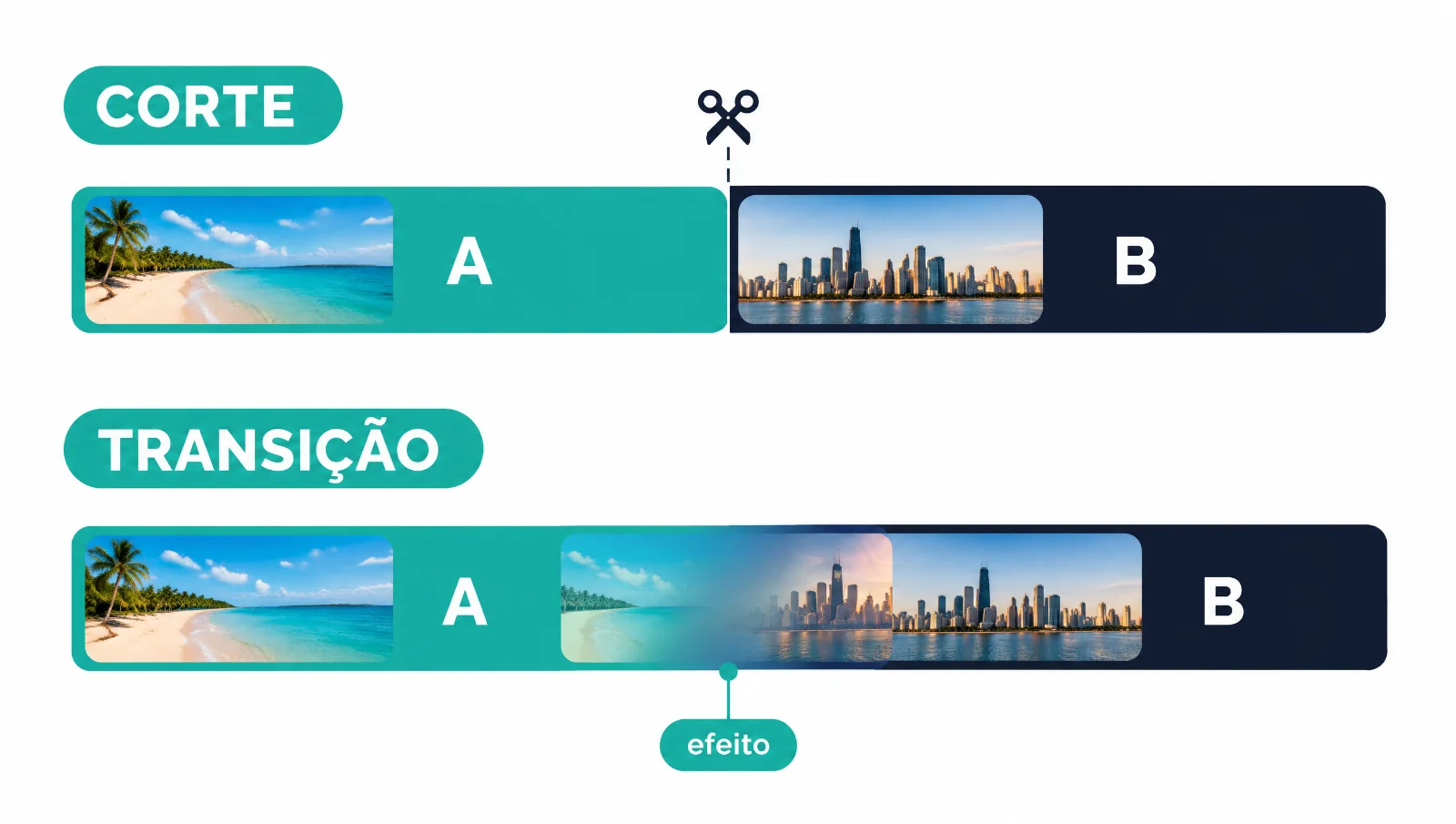
Corte: é a troca direta de uma imagem pela outra, sem nenhum efeito entre elas. Na timeline, a linha do tempo do programa de edição, é o ponto em que um clipe termina e o próximo começa.
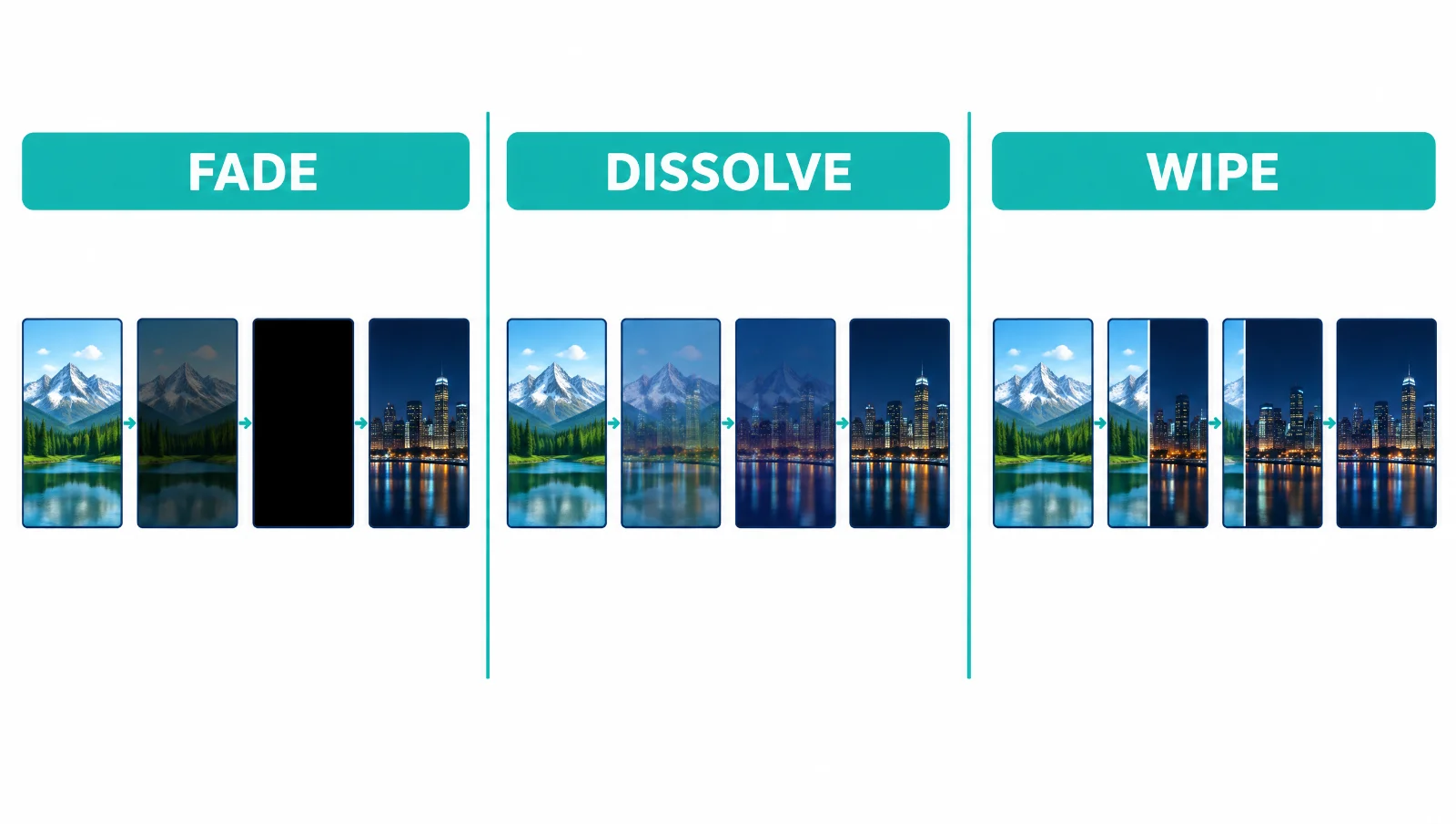
Transição: é quando um efeito visual faz a passagem entre os planos, como um escurecimento gradual (fade), uma imagem se misturando à outra (dissolve) ou uma forma que “varre” a tela (wipe).
Tecnicamente, o corte também é uma forma de transição, a mais simples e a mais usada de todas. Por isso, quem edita bem usa cortes na maior parte do tempo e reserva os efeitos para momentos em que eles realmente acrescentam algo à história.
Tipos de cortes na edição de vídeo
Confira os cortes mais usados no cinema, na TV e nas redes sociais.
1. Corte seco (standard cut)
É o “pretinho básico” da edição. O corte seco, também chamado de standard cut ou hard cut, passa de um clipe para outro de forma instantânea, sem efeito nenhum. Quando é bem feito, o público nem percebe.
Exemplo: em uma entrevista, alternar entre quem fala e quem escuta com cortes secos mantém a conversa natural e fluida.
2. Jump cut
O jump cut é um corte entre dois trechos do mesmo plano, com enquadramento e ângulo iguais ou muito parecidos. O resultado é um “salto” visível no tempo: a pessoa ou o objeto parece pular de uma posição para outra. Entenda mais sobre esse corte neste tutorial!
A técnica ficou famosa com Acossado (1960), de Jean-Luc Godard, um marco da Nouvelle Vague francesa. Hoje, é a queridinha do YouTube e dos reels, porque elimina pausas, respirações e erros de fala e deixa o conteúdo mais ágil.
Exemplo: em um tutorial, a pessoa começa a explicar um passo e, no instante seguinte, já aparece com o resultado pronto.
Se liga: em conteúdos mais sérios ou institucionais, use o jump cut com moderação, já que ele traz um tom leve e descontraído. E, quando o salto não é intencional, ele parece erro. Para evitar isso, siga a regra dos 30 graus: ao cortar entre dois planos do mesmo assunto, mude o ângulo da câmera em pelo menos 30° ou altere bem o enquadramento.
Entenda essas variações no nosso guia de tipos de planos e ângulos de câmera.
3. Corte na ação (cutting on action)
No corte na ação, cutting on action ou match on action, o corte acontece no meio de um movimento: a ação começa em um plano e termina em outro. Como o olho de quem assiste acompanha o movimento, a troca de plano passa praticamente despercebida.
Exemplo: em uma cena de luta, o personagem inicia o soco em um plano aberto e o impacto aparece em um plano fechado. O mesmo vale pra alguém abrindo uma porta ou sentando em uma cadeira. Essa é uma das bases da montagem em continuidade, usada no cinema e em vídeos de storytelling. Nesta cena de Sherlock Holmes (2009), dá para entender como o corte funciona.
4. Match cut
O match cut conecta duas cenas diferentes por meio de semelhanças visuais, sonoras ou conceituais. É ótimo pra criar metáforas, paralelos e saltos no tempo cheios de significado. Confira alguns exemplos:
2001: Uma Odisseia no Espaço (1968): a clássica cena em que Stanley Kubrick mostra um hominídeo lançando um osso para o alto. Enquanto o osso gira no ar, um corte o transforma em um satélite em órbita, um salto de milhões de anos em um único corte.
Lawrence da Arábia (1962): o protagonista apaga um fósforo com um sopro e a imagem corta para o sol nascendo no deserto. A montagem, de Anne V. Coates, levou o Oscar.
5. Montagem alternada (cross cut)
O cross cut, chamado no Brasil de montagem alternada e, muitas vezes, de edição paralela, intercala cenas que acontecem ao mesmo tempo, em lugares diferentes. É uma técnica poderosa pra criar tensão e mostrar perspectivas diferentes de uma mesma situação. O cineasta D. W. Griffith ajudou a popularizá-la ainda no cinema mudo.
Exemplo: em O Poderoso Chefão (1972), o batismo do afilhado de Michael Corleone é intercalado com os assassinatos que ele ordenou. O som da cerimônia continua sobre as duas ações, o que liga as cenas e aumenta o impacto. Em thrillers, o mesmo recurso aparece quando alguém tenta desarmar uma bomba enquanto outra pessoa corre pra ajudar.
6. Corte invisível (invisible cut)
Como o nome diz, é um corte que o público não percebe. A ideia é esconder a troca de plano em um giro rápido de câmera (whip pan), em um objeto ou pessoa que passa na frente da lente ou em um momento de escuridão total.
Exemplos: Festim Diabólico (1948), de Alfred Hitchcock, foi filmado em longos planos unidos por cortes disfarçados. Mais recentemente, Birdman (2014) e 1917 (2019) foram montados para parecer um único plano-sequência, mesmo tendo vários cortes.
7. Plano de inserção (cutaway)
O cutaway é um corte para uma imagem complementar, um detalhe, uma reação ou um elemento do ambiente, antes de voltar à cena principal. Além de dar contexto, ele ajuda a esconder cortes em falas.
Exemplo: em uma entrevista, você remove um trecho da resposta e cobre o corte com imagens de apoio (o famoso B-roll) ou com um detalhe das mãos de quem fala. O áudio segue contínuo e ninguém percebe o salto. Como nesta cena de Brilho Eterno de Uma Mente sem Lembranças (2004), de Michel Gondry.
8. J-Cut e L-Cut
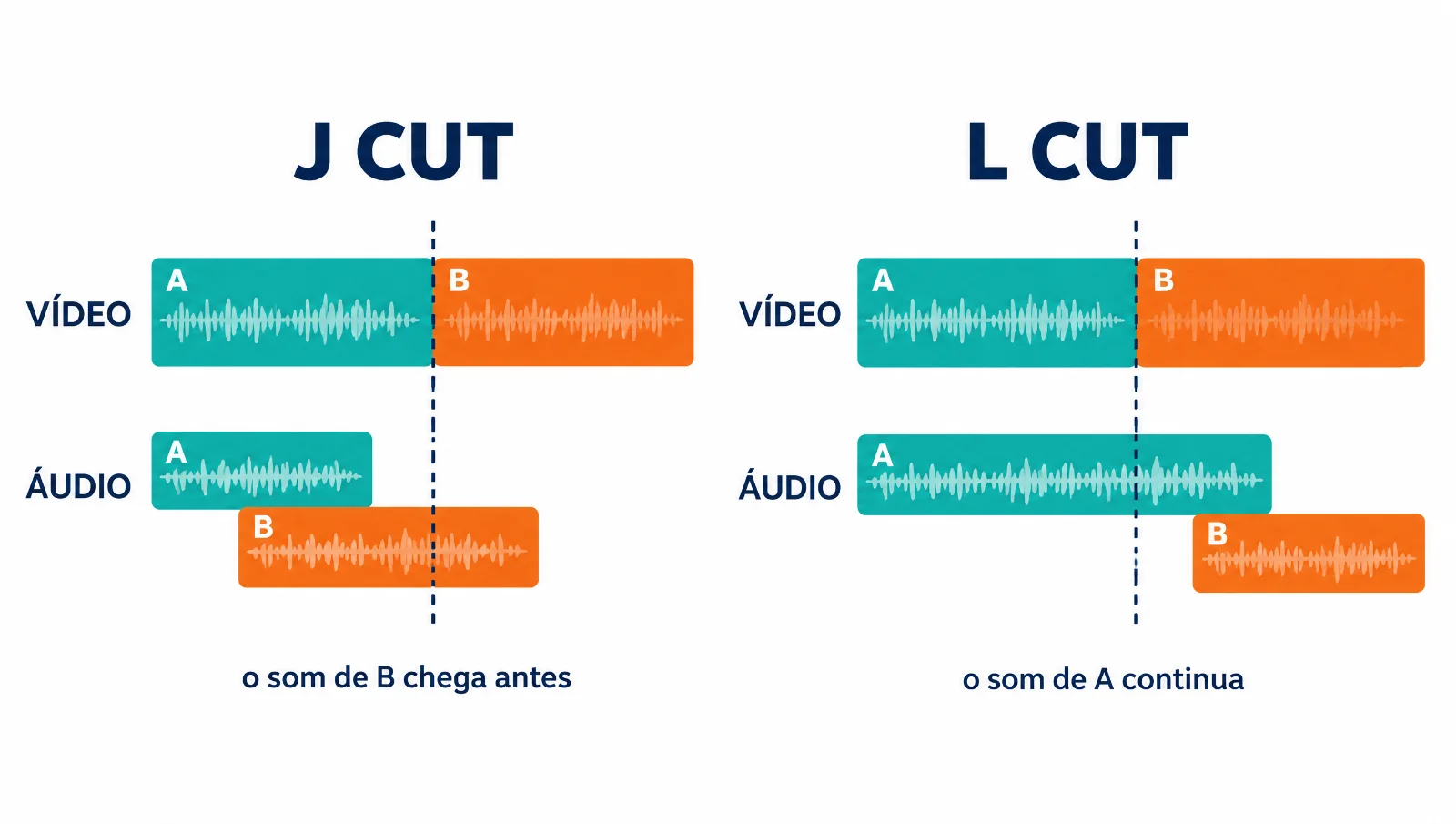
Esses dois cortes deslocam o áudio em relação à imagem e, por isso, também são chamados de split edits (edições divididas):
J-Cut: o áudio da próxima cena começa antes de a imagem aparecer. Ajuda a criar expectativa ou a apresentar um novo ambiente de forma sutil.
L-Cut: a imagem muda, mas o som da cena anterior continua por alguns instantes. É ótimo pra manter a continuidade emocional ou mostrar a reação de alguém enquanto outra pessoa ainda fala.
Os nomes vêm do desenho que os clipes formam na timeline: no J-Cut, o áudio se estende antes do corte, lembrando a letra J; no L-Cut, ele se prolonga depois do corte, formando um L.
Exemplo: em um documentário, ouvimos o som ambiente da nova cena antes de vê-la, o que prepara o público para o que vem a seguir. Em diálogos e entrevistas, esses cortes deixam a conversa muito mais natural.
Tipos de transições de vídeo
As transições com efeito chamam atenção pra si mesmas, então pedem mais cuidado do que os cortes. Quando bem aplicadas, indicam passagem de tempo, mudança de lugar ou de clima. A Adobe tem um guia sobre os tipos de transições usados no cinema (em inglês), e a gente resume as principais aqui.
1. Fade in e fade out
No fade in, a imagem surge gradualmente a partir de uma tela preta. No fade out, ela desaparece aos poucos até o preto, ou até o branco, no chamado fade to white. Os fades costumam marcar o começo e o fim de vídeos, capítulos ou cenas com tom mais emocional.
Exemplo: um vídeo de casamento que começa com a tela preta e revela, lentamente, a imagem dos noivos.
2. Dissolve (fusão)
No dissolve, também chamado de fusão ou dissolução cruzada (cross dissolve), a imagem final de um clipe se mistura gradualmente à imagem inicial do próximo. Ele costuma indicar que o tempo passou ou que a história mudou de lugar. É a transição padrão do Premiere Pro e do DaVinci Resolve.
Exemplo: em um vídeo de viagem, a fusão entre a paisagem de uma cidade e a de outra sugere, de forma suave, a passagem dos dias.
3. Wipe
No wipe, a nova imagem “varre” a anterior para fora da tela, seguindo uma linha ou uma forma: na horizontal, na vertical, em círculo (iris), no movimento do ponteiro de um relógio (clock wipe) e por aí vai.
Exemplo clássico: a saga Star Wars usa wipes para trocar de cena, principalmente entre núcleos e locações diferentes. George Lucas se inspirou nos filmes de Akira Kurosawa e em seriados de aventura antigos, como Flash Gordon.
Cuidado: fora de um contexto bem pensado, o wipe pode deixar o vídeo com cara de apresentação de PowerPoint.
4. Transições criativas
Nas redes sociais, ganham espaço as transições que aproveitam o próprio movimento da gravação: um whip pan entre dois clipes, um zoom que “entra” em uma cena e “sai” em outra ou uma máscara que revela o próximo plano a partir de um objeto que atravessa o quadro. Elas exigem planejamento já na gravação, mas deixam o vídeo dinâmico e com acabamento profissional. Vale colocar tudo no roteiro para facilitar a gravação e a edição de pois.
Leia também: Como escrever um roteiro: guia prático em 5 etapas
Como fazer cortes e transições no Premiere Pro e no DaVinci Resolve
A lógica é parecida nos dois programas. Confira os comandos básicos (os nomes podem variar um pouco de acordo com o idioma e a versão).
No Adobe Premiere Pro
Cortar: use a ferramenta Lâmina (tecla C) ou o comando Adicionar edição (Ctrl + K no Windows, Cmd + K no macOS) pra cortar o clipe na posição do cursor de reprodução.
Remover pausas: selecione o trecho e use a exclusão com ondulação (Ripple Delete) — Alt + Backspace no Windows, Option + Delete no macOS — pra apagar o trecho e fechar o espaço na timeline.
Aplicar transição: arraste um efeito do painel Efeitos (Transições de vídeo) até o ponto de corte ou use Ctrl + D (Cmd + D no macOS) pra aplicar a transição padrão, a Dissolução cruzada.
Criar J-Cut e L-Cut: com a ferramenta Edição de rolagem (tecla N), segure Alt (Option no macOS) e arraste o ponto de corte apenas do áudio: antes do corte da imagem pra um J cut, depois dele pra um L cut.
No DaVinci Resolve
Cortar: na página Edit, ative o modo Lâmina (tecla B) ou use Ctrl + B (Cmd + B no macOS) pra dividir o clipe na posição do cursor.
Aplicar transição: arraste uma opção da Biblioteca de efeitos (Effects Library) até o corte ou use Ctrl + T (Cmd + T no macOS) pra aplicar a transição padrão, o Cross Dissolve.
Criar J cut e L cut: desative a seleção vinculada (Linked Selection) ou segure Alt (Option no macOS) ao clicar no clipe pra selecionar só o áudio. Depois, ajuste o ponto de corte apenas da trilha de áudio.
Quer acelerar ainda mais o fluxo? Confira os atalhos do Premiere pra editar mais rápido. E, se está começando agora, o nosso guia completo de como editar vídeos mostra cada etapa do processo. E, neste tutorial, você pode conferir como fazer transições fáceis e criativas usando apenas cortes.
Como escolher o corte ou a transição certa?
Não existe regra fixa, mas existe critério. O montador Walter Murch, vencedor de três Oscars, propõe no livro Num Piscar de Olhos a “Regra dos Seis”, uma lista de prioridades pra avaliar se um corte funciona:
emoção (51%);
história (23%);
ritmo (10%);
direção do olhar do público, o eye-trace (7%);
plano bidimensional da tela (5%);
espaço tridimensional da ação (4%).
Ou seja: se o corte transmite a emoção certa e faz a história avançar, ele provavelmente funciona, mesmo que quebre alguma regra de continuidade.
Esse livro está na nossa lista dos 13 melhores livros de audiovisual para editores de vídeo.
Na prática, algumas perguntas ajudam na escolha:
Quer que a troca passe despercebida? Prefira o corte seco, o corte na ação ou o corte invisível.
Precisa indicar passagem de tempo? Teste um jump cut, um fade ou uma fusão.
Quer criar tensão? Aposte na montagem alternada.
O diálogo está mecânico? Use J-Cuts e L-Cuts.
Quer surpreender? Um match cut ou uma transição criativa podem ser a resposta.
Por que dominar os cortes e transições na edição de vídeo?
Mais do que separar cenas, os cortes e transições constroem a narrativa, criam ritmo, destacam emoções e mantêm a atenção do público. Usar essas técnicas com consciência é o que diferencia um vídeo amador de uma produção com identidade e propósito, no cinema, nas redes sociais ou em vídeos institucionais.
Dica de ouro: assista a filmes, clipes e vídeos com olhar analítico. Repare como quem edita usa cortes e transições pra manipular o tempo, o espaço e as suas emoções. Depois, abra o seu programa de edição e teste esses conceitos. Quanto mais você pratica, mais o seu olhar se desenvolve!
Aprenda edição de vídeo na prática
Para ir além, os os nossos cursos de edição de vídeo ensinam do básico ao avançado, com professores que vivem o mercado audiovisual. Bora evoluir com a gente!
Vale a pena ler também: Como editar vídeos: guia completo para iniciantes