
Atalhos do Premiere: 10 comandos para editar mais rápido
Domine 10 atalhos de teclado do Adobe Premiere para agilizar cortes, navegação, ajustes e outras tarefas comuns da edição de vídeo

Se você trabalha com edição de vídeo, provavelmente já percebeu quanto tempo pequenas tarefas podem consumir. Cortar um clipe, selecionar uma ferramenta, marcar um trecho, desfazer uma alteração ou abrir a exportação parecem ações rápidas. Em um projeto inteiro, porém, esses movimentos se acumulam. É por isso que conhecer os atalhos do Premiere pode ajudar a deixar determinadas etapas da edição mais diretas.
Em vez de procurar ferramentas e comandos com o mouse, você pode executá-los pelo teclado. O Adobe Premiere também permite personalizar os atalhos de acordo com seu fluxo de trabalho.
A seguir, você vai conhecer 10 atalhos do Adobe Premiere que vale a pena aprender. Eles cobrem tarefas como corte, navegação, ajustes na timeline, salvamento e exportação.
Importante: os atalhos abaixo consideram a configuração padrão do Adobe Premiere. Se você personalizou seu teclado, os comandos podem ser diferentes. Windows e macOS também possuem algumas combinações específicas.
10 atalhos do Premiere que vale a pena conhecer
1. C – Ferramenta Lâmina
O atalho C ativa a Razor Tool, ou ferramenta Lâmina.
Ela permite dividir um clipe no ponto desejado da timeline. É útil para cortes pontuais e para separar rapidamente um trecho em partes menores.
Depois do corte, pressione V para voltar à Selection Tool, ou ferramenta Seleção.
Na prática:
Pressione C.
Posicione o indicador de reprodução no ponto desejado.
Clique no clipe para fazer o corte.
Pressione V para voltar à seleção.
O comando é simples, mas aparece com frequência em diferentes tipos de montagem.
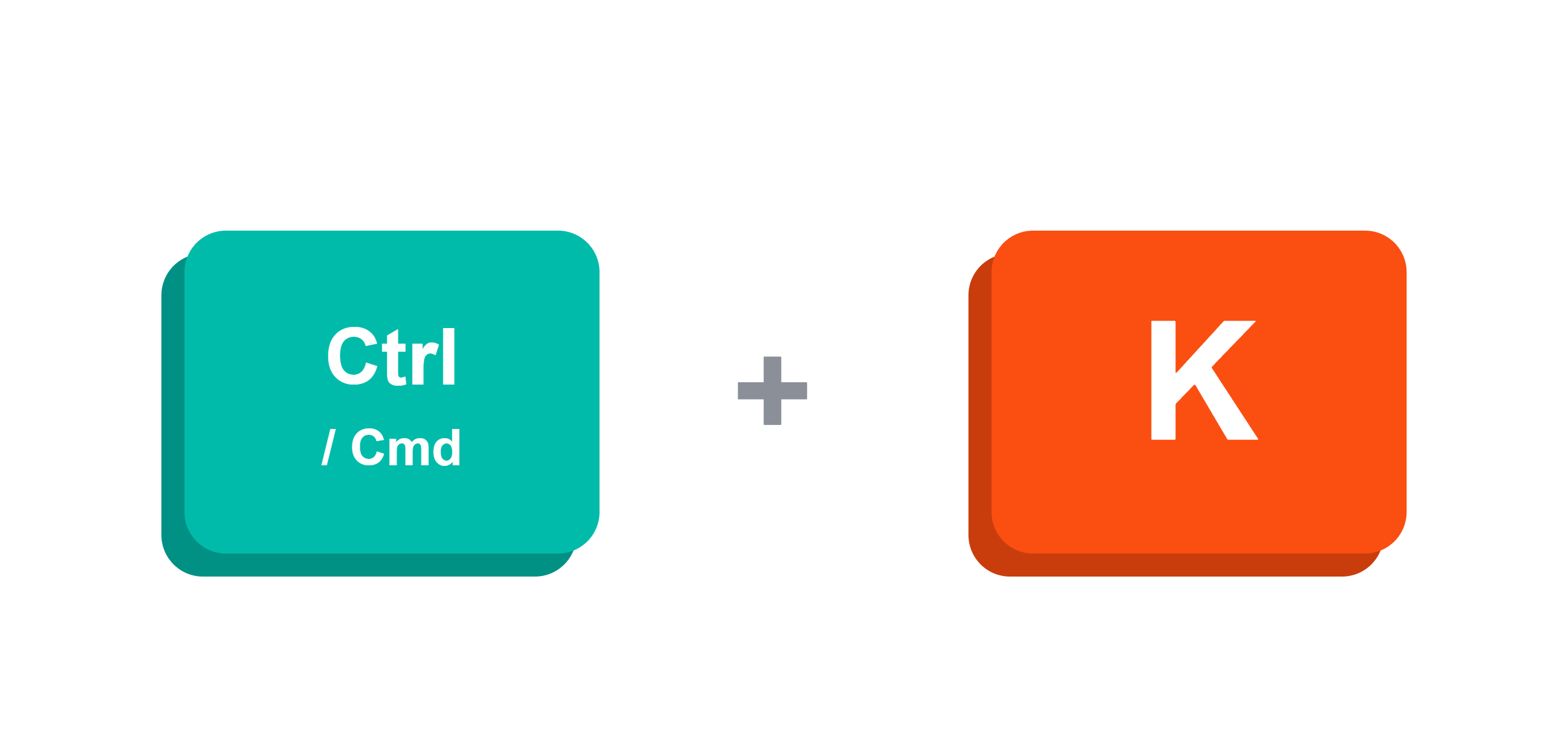
2. Ctrl/Cmd + K – Adicionar edição
O Ctrl + K, no Windows, ou Cmd + K, no macOS, executa o comando Adicionar edição.
Ele cria uma edição no ponto em que está o indicador de reprodução. Assim, você pode dividir o clipe sem precisar selecionar a ferramenta Lâmina.
Existe ainda outro comando importante:
Ctrl + K / Cmd + K: adiciona uma edição.
Ctrl + Shift + K / Shift + Cmd + K: adiciona uma edição em todas as faixas.
Essa diferença é especialmente importante em sequências com várias trilhas. O segundo comando pode criar edições em todas elas no mesmo ponto.
Para quem faz muitos cortes, esse é um dos atalhos de edição no Premiere que mais vale incorporar à rotina.
3. Q e W – Ripple Trim até o playhead
Os atalhos Q e W agilizam operações de ripple trim na timeline.
Eles correspondem aos comandos:
Q: Ripple Trim Previous Edit to Playhead;
W: Ripple Trim Next Edit to Playhead.
Os comandos ajustam a edição anterior ou seguinte até a posição do indicador de reprodução. O conteúdo restante acompanha a alteração, mantendo a sequência organizada.
Isso torna Q e W especialmente úteis para remover rapidamente pausas, erros ou partes desnecessárias de uma montagem.
Imagine uma entrevista com uma pausa longa entre duas falas. Em vez de selecionar ferramentas e fazer vários ajustes manualmente, você pode posicionar o playhead e usar o comando adequado.
É o tipo de atalho que parece pequeno até entrar na memória muscular. Depois disso, o mouse começa a parecer um funcionário que poderia ter tirado férias.
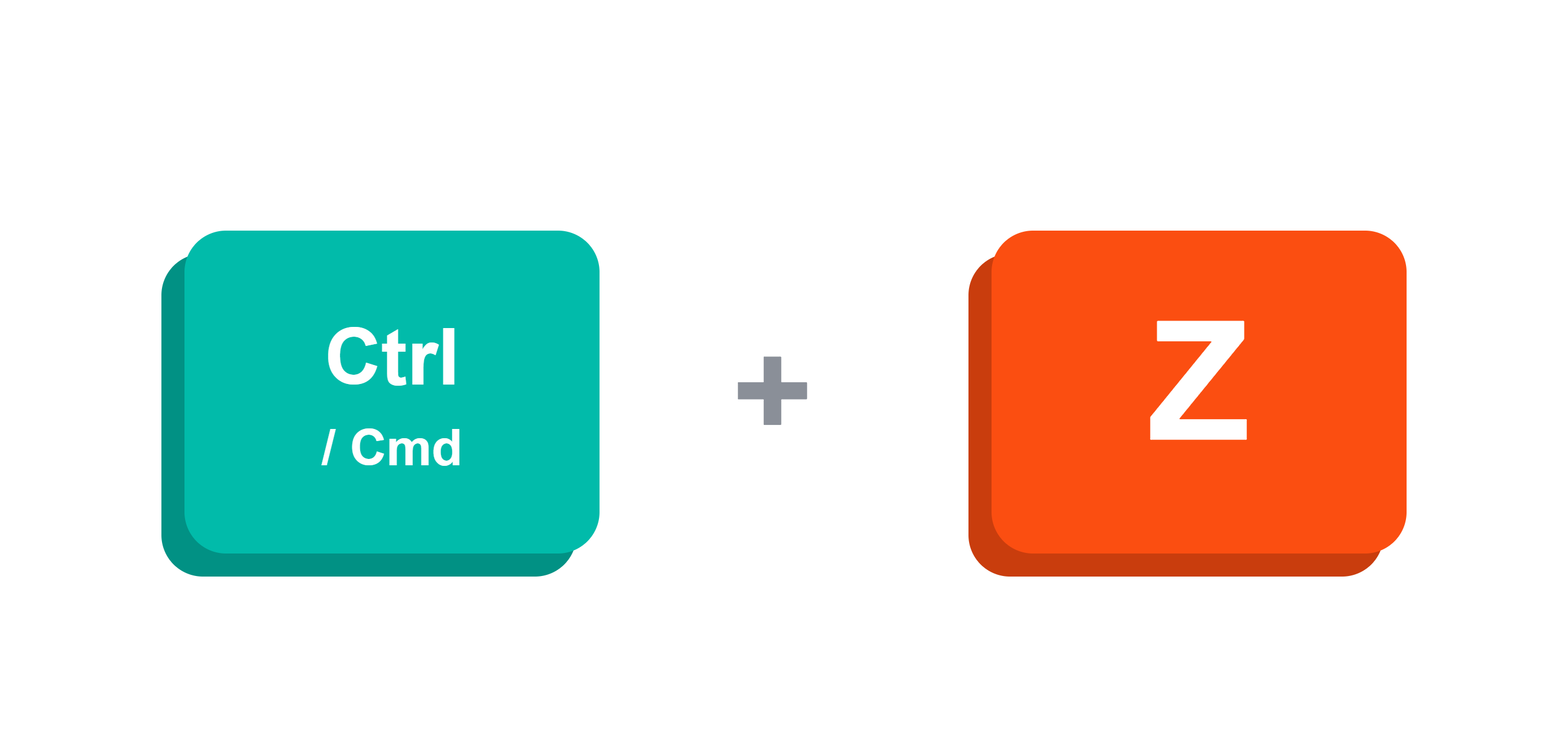
4. Ctrl/Cmd + Z – Desfazer
O Ctrl + Z, no Windows, ou Cmd + Z, no macOS, executa o comando Desfazer.
Para refazer uma ação:
Ctrl + Shift + Z no Windows;
Shift + Cmd + Z no macOS.
Pode parecer um comando básico. Ainda assim, ele é essencial para qualquer fluxo de edição.
Editar envolve testar ideias. Você pode experimentar um corte, ajustar um efeito ou alterar uma sequência. Se o resultado não funcionar, basta desfazer.
Isso facilita a experimentação e evita que cada tentativa pareça uma decisão definitiva.
5. I e O – Marcar entrada e saída
Os atalhos I e O servem para marcar pontos de entrada e saída.
I: marca o ponto de entrada (In).
O: marca o ponto de saída (Out).
Esses pontos delimitam uma área de interesse. Eles podem ser utilizados em diferentes etapas do fluxo de edição.
Por exemplo, imagine uma entrevista de 40 minutos. Você encontra uma resposta interessante e quer trabalhar apenas naquele trecho.
Posicione o indicador no início e pressione I. Depois, vá até o final e pressione O.
O que significa marcar In e Out no Premiere?
Os pontos In e Out não significam simplesmente cortar o clipe.
Eles definem uma área específica do material. Essa área pode ser utilizada em diferentes operações de edição e reprodução.
Por isso, vale entender I e O como ferramentas de marcação e seleção de trechos, e não como atalhos de corte.
6. J, K e L – Controlar a reprodução
Os atalhos J, K e L ajudam a navegar pelo material sem depender dos controles de reprodução do monitor.
No Premiere:
J: reproduz para trás;
K: interrompe a reprodução;
L: reproduz para frente.
Eles são especialmente úteis para analisar entrevistas, encontrar momentos específicos e percorrer rapidamente uma gravação.
Por exemplo, você pode usar L para avançar pelo material. Ao encontrar algo interessante, pressione K. Se precisar voltar, use J.
A documentação da Adobe também apresenta combinações adicionais para controlar a reprodução. Mas, para começar, dominar J, K e L já cria uma base bastante útil.
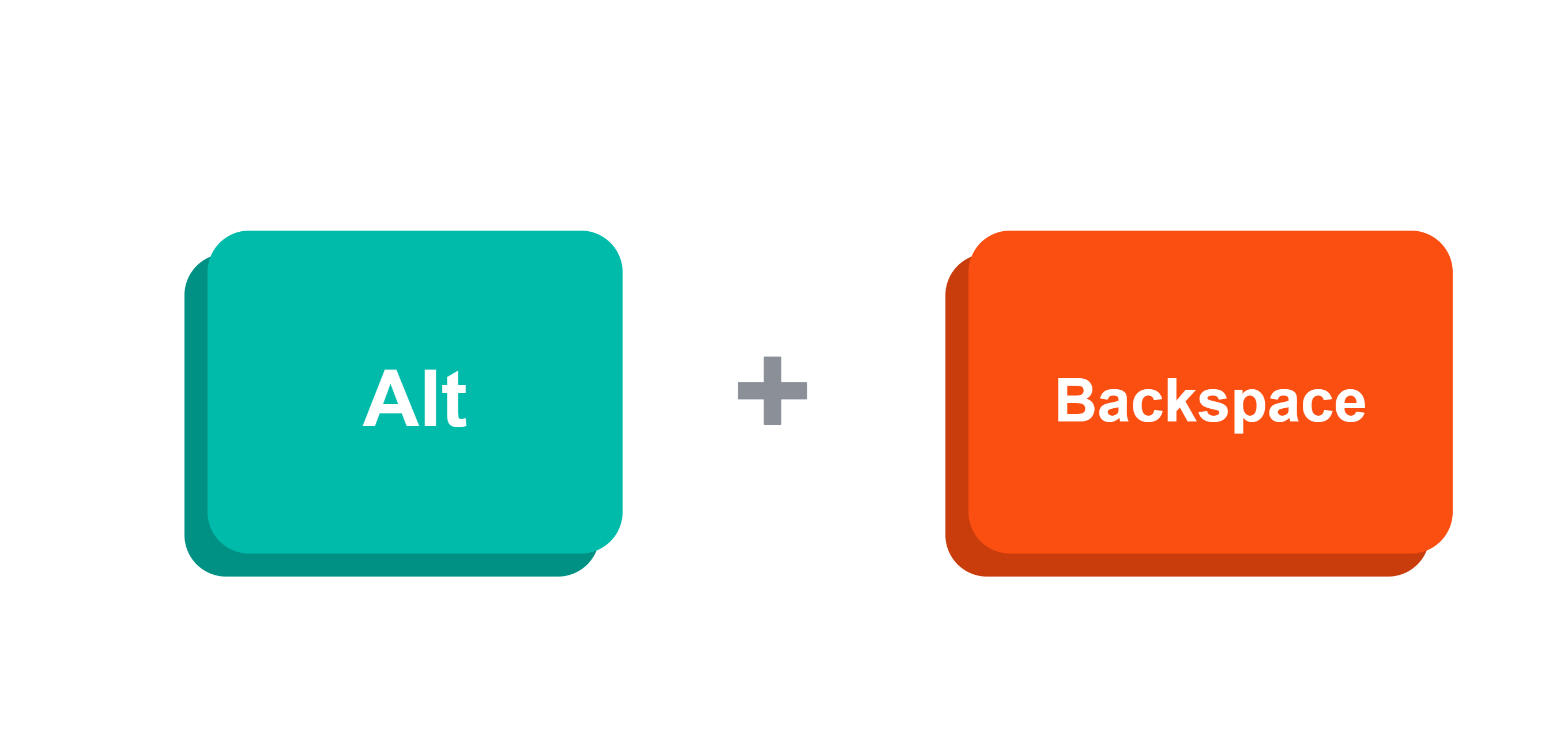
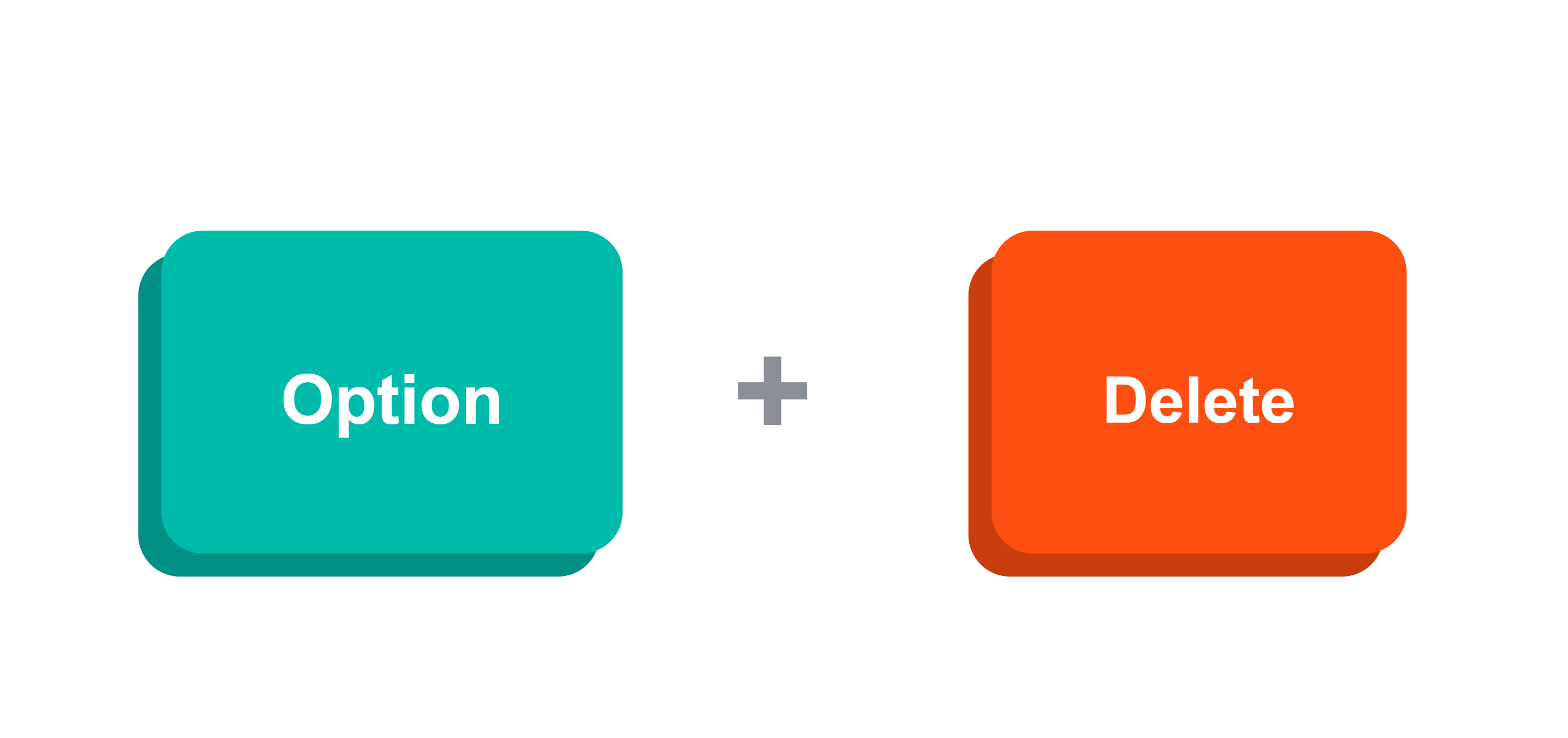
7. Alt + Backspace / Option + Delete – Ripple Delete
O Ripple Delete, ou exclusão de ondulação, remove um trecho e faz o conteúdo seguinte avançar para ocupar o espaço deixado.
No painel Linha do tempo, os atalhos padrão são:
Alt + Backspace no Windows;
Option + Delete no macOS.
Esse comando é muito útil para eliminar:
pausas;
erros de fala;
trechos repetidos;
partes desnecessárias;
espaços vazios criados durante a montagem.
E o Shift + Delete?
Aqui existe uma diferença importante.
A documentação atual da Adobe também lista Shift + Delete como atalho para Exclusão de ondulação no menu Editar. No macOS, a tabela atual também apresenta Shift + Delete. Já no painel Linha do tempo, o comando de Ripple Delete usa Alt + Backspace no Windows e Option + Delete no macOS.
Para um fluxo focado na timeline, portanto, vale memorizar primeiro:
Alt + Backspace / Option + Delete.
Essa distinção evita confundir comandos que possuem nomes semelhantes, mas aparecem em contextos diferentes do programa.
8. Alt/Cmd + setas – Ajustar clipes quadro a quadro
Nem todo ajuste de timing precisa ser feito arrastando um clipe com o mouse.
O comando Ajustar seleção de clipe (Nudge Clip Selection) permite deslocar um clipe selecionado em pequenos incrementos.
No Windows:
Alt + ←/→: move 1 quadro;
Alt + Shift + ←/→: move 5 quadros.
No macOS:
Cmd + ←/→: move 1 quadro;
Shift + Cmd + ←/→: move 5 quadros.
Esse detalhe é importante: no Mac, o comando não utiliza Option + seta.
O recurso é útil para pequenos ajustes de timing.
Sabe aquele corte que está quase perfeito, mas precisa andar um frame para a esquerda? Em vez de tentar acertar o movimento com o mouse, você pode fazer o ajuste pelo teclado.
9. Ctrl/Cmd + M – Exportar mídia
Terminou a edição? Hora de exportar.
O atalho:
Ctrl + M no Windows;
Cmd + M no macOS;
executa o comando Exportar mídia.
O atalho não exporta o vídeo automaticamente.
Ele abre a área de exportação, onde você pode configurar as características do arquivo, como:
formato;
resolução;
configurações de vídeo;
áudio;
nome do arquivo;
destino.
Para quem exporta diferentes versões de um projeto, acessar essa etapa rapidamente pode poupar alguns cliques.
10. Ctrl/Cmd + S – Salvar o projeto
Outro clássico: Ctrl + S no Windows ou Cmd + S no macOS.
O comando salva o projeto atual.
Parece simples. E é justamente por isso que funciona tão bem.
Criar o hábito de salvar regularmente ajuda a manter as alterações registradas durante o processo de edição.
Em projetos maiores, combine o salvamento frequente com uma estratégia adequada de versões e backups.
Porque "eu ia salvar depois" não é exatamente um plano de contingência.
Como personalizar os atalhos do Adobe Premiere
Os atalhos padrão são um bom ponto de partida. Mas você não precisa ficar preso a eles.
O Premiere permite criar, editar e remover atalhos. Também é possível atribuir mais de um atalho ao mesmo comando.
Para abrir a janela de personalização:
Windows: Editar > Atalhos do teclado.
macOS: Premiere > Atalhos do teclado.
Você também pode pesquisar um comando específico dentro dessa janela.
A Adobe permite visualizar os atalhos associados às ferramentas, botões e comandos de menu. Em muitos casos, basta passar o cursor sobre uma ferramenta ou verificar o menu correspondente para encontrar o atalho associado.
Por que personalizar os atalhos?
A principal vantagem é adaptar o Premiere ao seu próprio fluxo.
Você pode, por exemplo:
aproximar atalhos de outros programas que já utiliza;
criar combinações mais confortáveis;
atribuir atalhos extras a comandos frequentes;
remover atalhos que causam conflitos;
organizar um conjunto próprio de comandos.
A própria Adobe recomenda configurar os atalhos para aproximá-los dos programas que você já conhece. Isso pode facilitar a transição entre diferentes ferramentas.
Como salvar e transferir seus atalhos
Se você trabalha em mais de um computador, pode ser útil manter a mesma configuração de teclado em todos eles.
O Premiere permite salvar uma predefinição personalizada de atalhos. A Adobe também documenta a transferência manual dessas configurações entre computadores por meio de arquivos .kys.
Isso pode ser especialmente útil para quem trabalha profissionalmente com edição e alterna entre diferentes máquinas.
Assim, você não precisa reconstruir sua configuração do zero toda vez que mudar de computador.
Como aprender os atalhos do Premiere sem decorar tudo
O Premiere possui uma grande quantidade de comandos. Tentar memorizar todos de uma vez é uma receita razoável para esquecer metade antes do almoço.
Uma abordagem melhor é aprender por etapas.
Comece pelos atalhos de corte
Primeiro, pratique:
C, V, Q, W e Ctrl/Cmd + K.
Esses comandos ajudam nas operações mais recorrentes da montagem.
Depois, aprenda a navegar pelo material
Adicione:
J, K, L, I e O.
Com eles, você consegue controlar a reprodução e marcar trechos com mais agilidade.
Por fim, incorpore os atalhos de fluxo
Depois que os anteriores estiverem mais naturais, adicione:
Ripple Delete, Ctrl/Cmd + S e Ctrl/Cmd + M.
O objetivo não é saber todos os atalhos do Premiere de memória.
O objetivo é fazer com que os comandos que você mais usa deixem de exigir uma decisão consciente a cada operação.
Os atalhos do Premiere realmente aumentam a produtividade?
Eles podem ajudar bastante. Mas atalhos não são uma fórmula mágica para editar mais rápido.
O ganho depende do seu fluxo, da tarefa e do quanto você domina os comandos.
Uma edição eficiente também envolve:
organização dos arquivos e bins;
seleção dos melhores takes;
organização da timeline;
uso adequado de proxies;
templates e predefinições;
gerenciamento de áudio;
organização dos efeitos;
planejamento da montagem.
Os atalhos entram nesse sistema para reduzir tarefas mecânicas.
A própria Adobe destaca que os atalhos permitem realizar tarefas com menor dependência do mouse e ajudam a otimizar o fluxo de trabalho.
A ideia, portanto, não é simplesmente clicar menos.
É deixar a parte operacional mais fluida para que você consiga dedicar mais atenção às decisões criativas da edição.
Outros atalhos do Premiere que você pode aprender
Os 10 comandos desta lista são apenas um ponto de partida.
O Premiere possui atalhos para diferentes áreas do programa, incluindo:
Linha do tempo;
Monitor de origem;
Monitor de programa;
painel Projeto;
efeitos;
controles de efeitos;
áudio;
marcadores;
gráficos e títulos;
áreas de trabalho.
Também é possível navegar pelos painéis usando o teclado e consultar atalhos específicos quando um painel está em foco.
Por isso, depois de dominar os comandos básicos, vale observar quais tarefas você mais repete durante seus projetos e procurar atalhos específicos para elas.
Onde consultar a lista completa de atalhos do Premiere
A melhor fonte para conferir os atalhos padrão é a própria documentação da Adobe.
A página oficial foi atualizada em 21 de janeiro de 2026 e apresenta os comandos para Windows e macOS, incluindo atalhos de menus e de diferentes painéis do Adobe Premiere.
Você também pode consultar as páginas oficiais da Adobe sobre como localizar e personalizar atalhos:
Essas páginas são especialmente úteis porque os atalhos podem ser personalizados e alguns comandos dependem do painel que está ativo.
Atalhos do Premiere: use os comandos para deixar a edição mais fluida
Aprender atalhos do Premiere não significa transformar a edição em uma competição para ver quem usa menos o mouse.
O objetivo é reduzir interrupções. Quando cortar, navegar, ajustar, desfazer, salvar e exportar passam a exigir menos movimentos, determinadas etapas ficam mais naturais.
Comece pelos comandos que você realmente usa. Pratique alguns por vez. Depois, personalize o Premiere de acordo com seu fluxo.
Com o tempo, os atalhos deixam de ser algo que você precisa lembrar. Eles passam a fazer parte da própria maneira como você edita.
E, se você quer desenvolver um fluxo de edição mais completo no Adobe Premiere, o curso Dominando o Adobe Premiere 3.0 aprofunda o uso do programa, do básico ao avançado. Você vai aprender a editar qualquer tipo de vídeo nesse software com confiança!
Leia também: Como começar no audiovisual: 3 áreas para trabalhar