
DaVinci Resolve ou Premiere: qual escolher para começar
Três perguntas rápidas resolvem a dúvida entre os dois editores e mostram por onde começar sem gastar à toa.
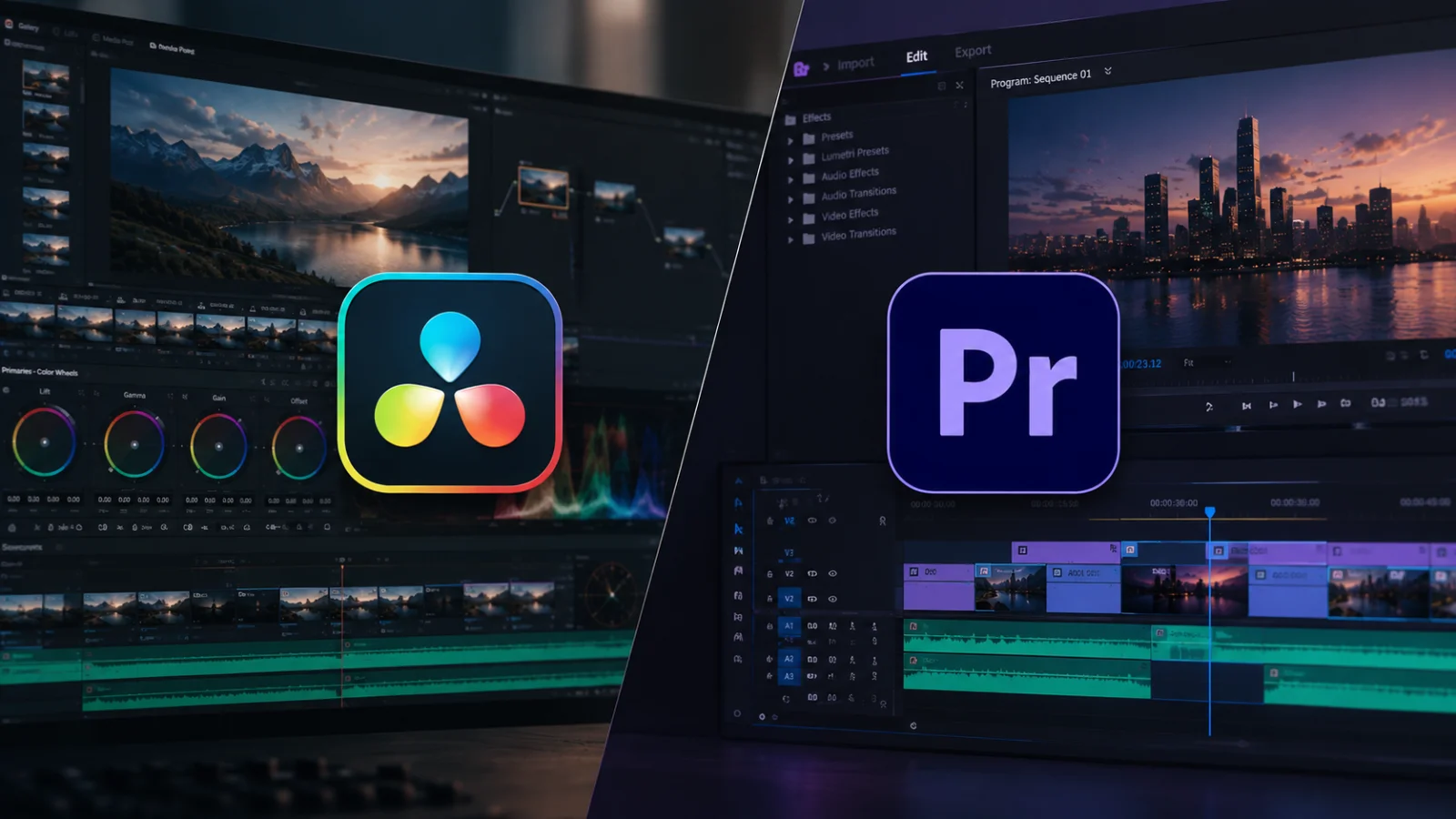
DaVinci Resolve ou Premiere? Se você quer aprender a editar vídeos, essa dúvida provavelmente já apareceu por aí. E não faltam comparações, rankings e discussões acaloradas sobre qual programa de edição é melhor. Spoiler: os dois são excelentes. A pergunta certa é outra: qual deles faz mais sentido para você, agora?
Neste guia, a gente compara os dois editores de vídeo de um jeito prático. Você vai entender os pontos fortes de cada um, o que pesa para quem está começando e como sair dessa dúvida em poucos minutos.
DaVinci Resolve ou Premiere: por que essa dúvida é tão comum
Durante muito tempo, o Adobe Premiere foi visto como o padrão da edição de vídeo. Nos últimos anos, o DaVinci Resolve, da Blackmagic Design, ganhou muito espaço. Ele oferece uma versão gratuita bem completa e é referência em correção de cor.
Hoje, também existem opções mais simples, como CapCut, por exemplo, que também pode ser usado no computador. Com tanta ferramenta disponível, é natural travar na escolha. O problema é que muita gente escolhe o software antes de saber o próprio objetivo. Aí troca de programa, troca de novo e nunca evolui de verdade na edição.
Leia também: Como editar vídeos: guia completo para iniciantes
Antes de escolher, responda três perguntas
O professor Mateus Ferreira, que tem uma enorme bagagem na edição de vídeos, resume a escolha em poucas perguntas simples. A gente separou as três que mais pesam para iniciantes. Ele explica coisas importantes que você precisa saber sobre o Premiere nesse vídeo do nosso canal, vale a pena assistir para saber se ainda vale a pena usar o programa:
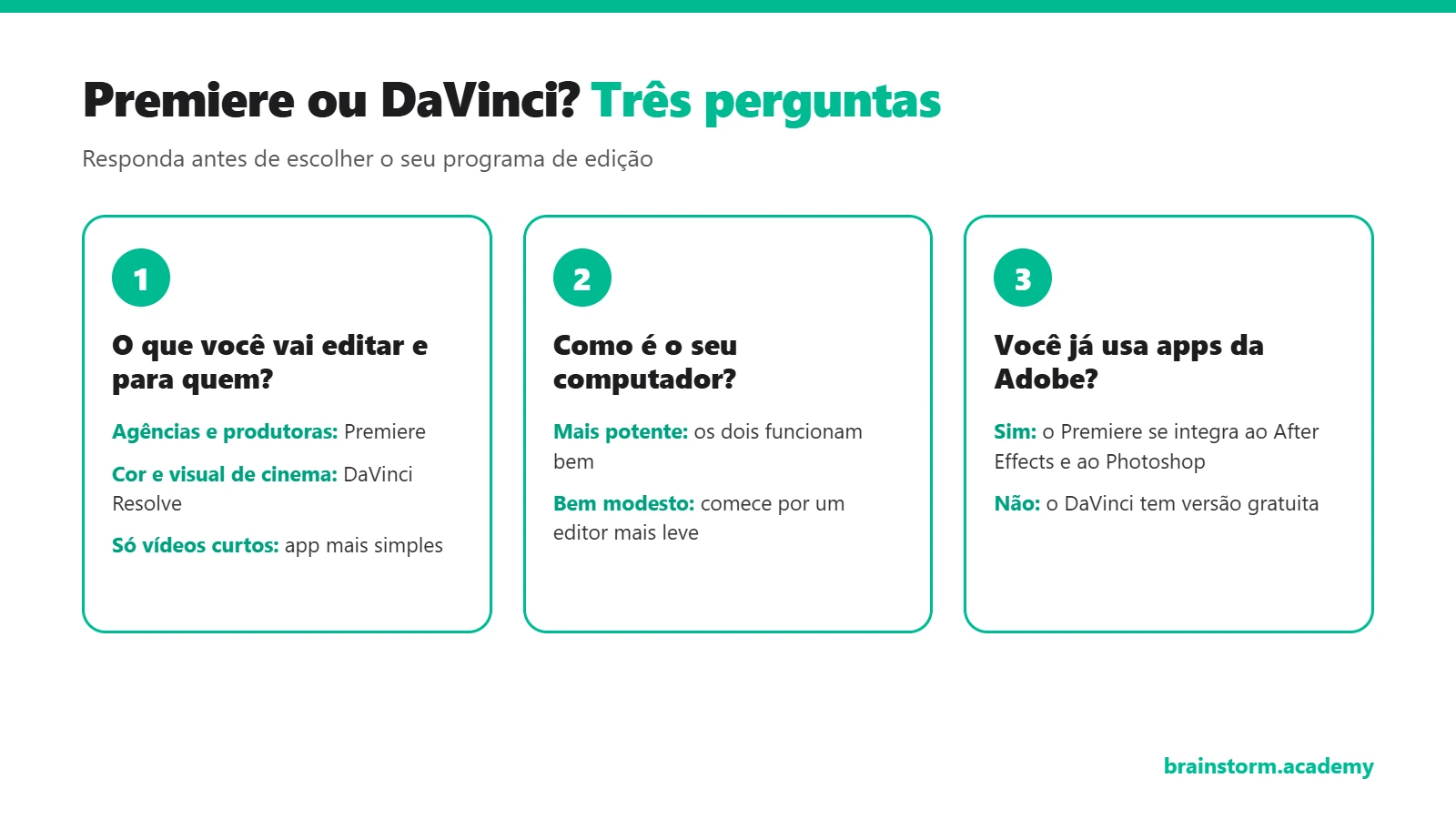
O que você vai editar e para quem?
Essa é a pergunta mais importante. Pense no tipo de vídeo que você quer produzir:
trabalhar em agências, produtoras ou emissoras: o Premiere ainda aparece na maioria das vagas;
focar em cor e visual cinematográfico: o DaVinci Resolve é a ferramenta mais indicada;
editar só vídeos rápidos para redes sociais: um app mais simples, como o CapCut, pode resolver melhor.
Como é o seu computador?
Editar vídeo exige bastante da máquina, nos dois programas. Em um computador modesto, a experiência pode ser bem frustrante, com travamentos e lentidão. O DaVinci, em especial, depende muito da placa de vídeo (GPU).
Antes de instalar, confira os requisitos no site de cada fabricante. Os requisitos do DaVinci Resolve e do Adobe Premiere mudam a cada versão. Se a sua máquina for bem simples, comece por editores mais leves. No curso Edição de Vídeos Essencial 2.0, a aula Montando um computador para edição ajuda a entender o que realmente importa no PC.
Você já usa outros programas da Adobe?
Se você já trabalha com Photoshop, After Effects ou Illustrator, o Premiere entra no mesmo pacote e conversa muito bem com eles. Agora, se você não usa nenhum app da Adobe, pagar a assinatura para usar só o Premiere pode não compensar no começo.
Premiere: quando ele é a melhor escolha
O Premiere é um editor de vídeo da Adobe e funciona no Windows e no macOS. Ele é usado há décadas por profissionais e tem uma enorme quantidade de tutoriais na internet. Isso facilita muito a vida de quem está aprendendo.
Mercado de trabalho em agências e produtoras
Em empresas de comunicação, o Premiere ainda é o programa mais pedido. Como muita gente usa, fica fácil trocar projetos com outros profissionais e encontrar ajuda quando algo dá errado.
Integração com After Effects e Photoshop
Esse é o grande trunfo do Premiere. Com o recurso Dynamic Link, você leva um trecho da timeline para o After Effects, cria a animação e ela volta atualizada para o Premiere, sem exportar nada. No curso Dominando o Adobe Premiere 3.0, a aula Melhores práticas para usar o Dynamic Link mostra esse fluxo na prática.
Custo da assinatura
O Premiere funciona por assinatura, mensal ou anual. Os valores e planos mudam com frequência, então vale conferir direto no site da Adobe. Para quem está começando e ainda não sabe se vai seguir na edição, esse custo pesa.
Temos conteúdo sobre isso na plataforma! No Dominando o Adobe Premiere 3.0, você aprende a editar no Premiere do zero ao avançado, com projetos práticos.
DaVinci Resolve: quando ele é a melhor escolha
O DaVinci Resolve é um editor de vídeo da Blackmagic Design que roda no Windows, no macOS e no Linux. Ele junta edição, cor, efeitos visuais, áudio e exportação em um só programa.
Versão gratuita completa
Esse é o ponto que mais chama a atenção de iniciantes. O DaVinci Resolve gratuito já traz a maior parte dos recursos de edição, cor e áudio. Existe também o DaVinci Resolve Studio, uma versão paga com recursos extras. Você só vai precisar dela em projetos mais exigentes. No curso Dominando o DaVinci Resolve, a aula Diferenças entre DaVinci Resolve pago e grátis detalha o que muda entre as duas versões.
Color grading de alto nível
O DaVinci nasceu como uma ferramenta de correção de cor e continua sendo referência nisso. Na página Color, você trabalha com nós (nodes): cada nó faz um ajuste, como luz em um e balanço de cor em outro. Parece estranho no início, mas deixa o tratamento muito mais organizado. A aula Página Color apresenta essa área do programa.
Trabalho em páginas
No Premiere, você monta a área de trabalho com várias janelas abertas ao mesmo tempo. No DaVinci, cada etapa da edição tem uma página própria:
Media: importação e organização dos arquivos;
Cut: montagem rápida;
Edit: edição detalhada na timeline;
Fusion: efeitos visuais e animações;
Color: correção de cor e color grading;
Fairlight: edição e mixagem de áudio;
Deliver: exportação do vídeo.
Para quem está começando, essa divisão ajuda a seguir o fluxo da edição passo a passo. A aula Conhecendo as páginas do Resolve apresenta cada uma delas.

Temos conteúdo sobre isso na plataforma! No Dominando o DaVinci Resolve, você aprende todas as páginas do programa editando um vídeo publicitário real.
Diferenças que mais pesam para quem está começando
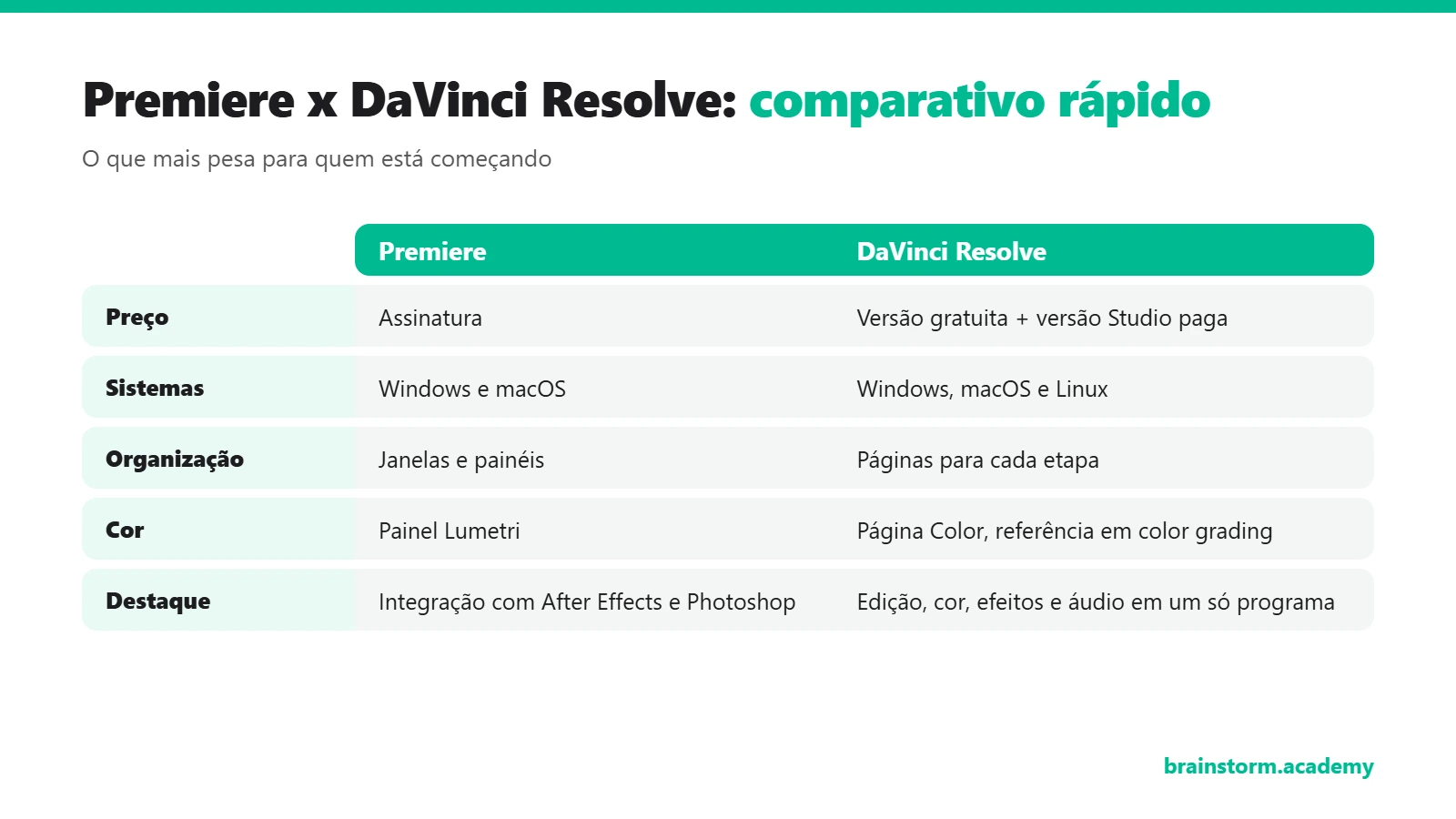
Para facilitar, a gente juntou as principais diferenças entre Premiere e DaVinci em uma lista rápida:
Preço: o Premiere é por assinatura; o DaVinci tem versão gratuita e uma versão paga, a Studio.
Sistemas operacionais: o Premiere roda no Windows e no macOS; o DaVinci roda também no Linux.
Organização: o Premiere usa janelas e painéis; o DaVinci divide o trabalho em páginas.
Cor: o DaVinci é referência em color grading; no Premiere, a cor fica no painel Lumetri.
Integração: o Premiere se conecta aos apps da Adobe; o DaVinci reúne edição, cor, efeitos e áudio em um só programa.
Mercado: o Premiere ainda é o mais pedido em agências e produtoras; o DaVinci é forte em projetos com foco em cor e cinema.
Dá para usar os dois juntos?
Dá, sim! Muitos profissionais editam no Premiere e levam a timeline para o DaVinci só para fazer a cor. O professor Mateus mostra esse caminho nesse tutorial lá do nosso canal:
Esse fluxo funciona bem, mas exige cuidado com a configuração dos arquivos. Para quem está começando, o ideal é dominar um programa primeiro e só depois combinar os dois.
E se eu quiser trocar de programa depois?
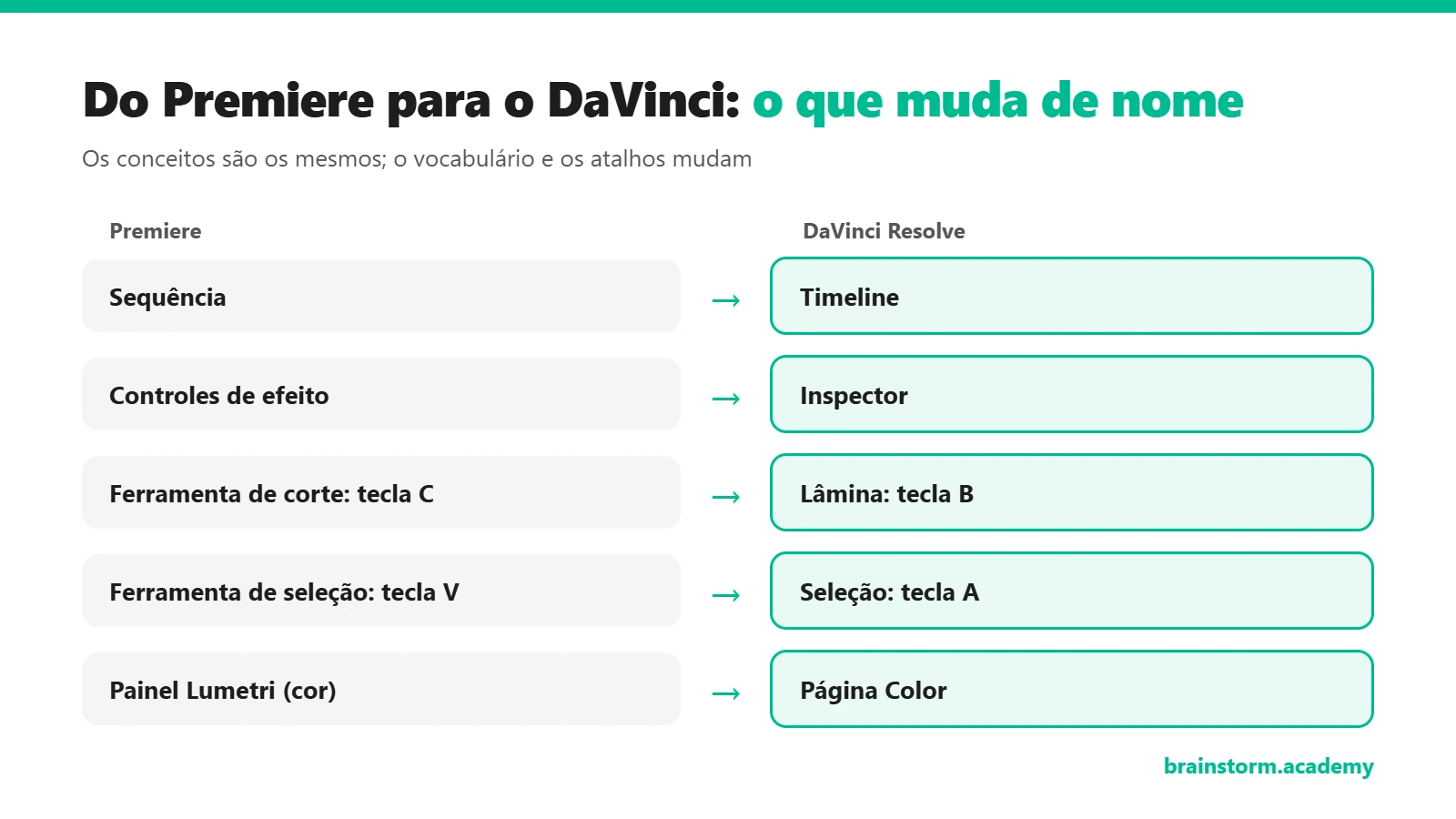
Boa notícia: quem sabe editar troca de software com muito mais facilidade. Os conceitos são os mesmos nos dois programas. O que muda é o nome das coisas e o lugar dos botões. Alguns exemplos:
a sequência do Premiere vira timeline no DaVinci;
o painel Controles de efeito do Premiere equivale ao Inspector do DaVinci;
a ferramenta de corte muda de atalho: no DaVinci, a lâmina fica na tecla B e a seleção, na tecla A;
no DaVinci, dá para usar um conjunto de atalhos no padrão do Premiere, o que facilita a adaptação.
Já edita no Premiere e quer fazer a migração de software? Nesse vídeo, o professor Mateus mostra o passo a passo desse processo:
Dica gratuita: a série Road to DaVinci Resolve é gratuita na nossa plataforma. São quatro aulas sobre interface, edição, color grading e exportação, pensadas para quem vem do Premiere. Clique aqui para começar.
Qual aprender primeiro, afinal?
Não existe resposta única, mas dá para resumir assim:
Escolha o Premiere se você quer trabalhar em agências e produtoras, já usa apps da Adobe ou pretende misturar edição com motion design.
Escolha o DaVinci Resolve se você quer começar sem pagar pelo programa, tem interesse em cor e visual cinematográfico ou usa Linux.
Comece por um app mais simples se o seu computador é bem modesto ou se o foco é só vídeo curto para redes sociais.
E lembre: o programa é só a ferramenta. O que faz diferença é entender a edição. No curso Edição de Vídeos Essencial 2.0, a aula Melhores apps para PC apresenta as principais opções para você comparar. Com o programa escolhido, é só abrir o projeto e começar a praticar.
Temos conteúdo sobre isso na plataforma! No Edição de Vídeos Essencial 2.0, você edita o primeiro vídeo do zero e aprende a escolher a ferramenta certa para cada job.