
Vídeos curtos: como editar vídeo com qualidade em 8 dicas
Edite vídeos curtos para Reels, TikTok e Shorts com dicas de cortes, áudio, legendas e exportação, usando só o celular.
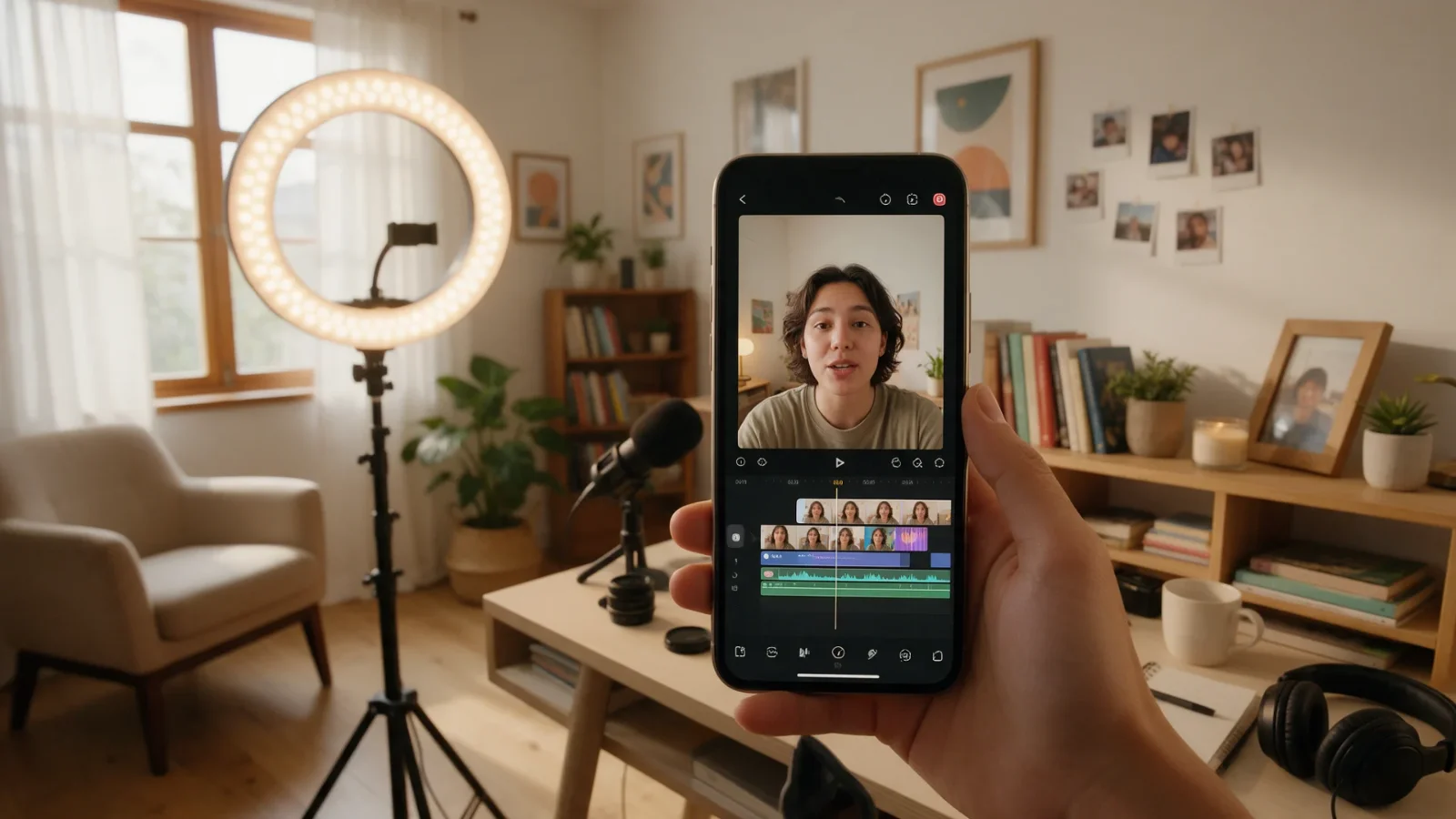
Os vídeos curtos dominam as redes sociais. No Instagram Reels, no TikTok ou no YouTube Shorts, esse formato virou um dos maiores aliados de quem quer crescer, engajar o público e se destacar.
Mas como editar vídeo nesse formato com qualidade, mesmo sem equipamentos caros ou conhecimento avançado?
Spoiler: dá, sim, para criar vídeos incríveis só com o celular e algumas técnicas profissionais. Neste post, a gente mostra o que faz diferença de verdade na edição e como aplicar tudo isso na prática.
Leia também: Como editar vídeos: guia completo para iniciantes
Por que investir em vídeos curtos bem editados?
Vídeos curtos são mais do que uma tendência. Eles:
são fáceis de consumir em qualquer momento do dia;
ganham mais alcance quando prendem a atenção até o fim;
têm mais chances de aparecer para quem ainda não segue você.
Só que nada disso funciona se o vídeo for confuso, arrastado ou mal editado. A edição de vídeo é a alma do formato curto. É ela que dá ritmo, clareza, estética e emoção à sua mensagem.
Como editar vídeo curto com qualidade: 8 dicas práticas
1. Prenda a atenção nos primeiros segundos
Nos vídeos curtos, a decisão de continuar assistindo ou de rolar o feed acontece logo no começo. Por isso, abra com o mais interessante: uma pergunta, um resultado, uma imagem de impacto ou uma frase que gere curiosidade. Esse início é o famoso gancho (ou hook), o primeiro passo para criar uma narrativa atraente.
Dica prática: evite introduções longas e logos no começo. Comece direto pelo assunto.
2. Domine os cortes
Dá para gravar e cortar direto no TikTok ou no Instagram. Mas não é só sair cortando. Priorize trechos com boa iluminação e enquadramento correto, que passem a mensagem de forma clara. O que não agrega, corte na timeline. Quanto mais objetivo, melhor.
Dica técnica: o jump cut é um corte entre dois trechos do mesmo plano, com a câmera parada, em que o sujeito "pula" de uma posição para outra. Ele é muito usado em vídeos falados para tirar pausas, respiros e erros, e mantém o ritmo acelerado.
Existe ainda o plugin de Auto Silence, que remove os silêncios de uma gravação no Premiere com um clique. É o jump cut no modo automático. O Auto Silence faz parte dos plugins da brainstorm.academy para o Adobe Premiere. Nesse vídeo, a gente mostra como eles automatizam tarefas do dia a dia, como marcar as batidas da música, aplicar J-cuts e L-cuts e conferir as margens de segurança de Reels, TikTok e Shorts direto na timeline:
Dica gratuita por tempo limitado: baixe agora os plugins da brainstorm.academy para Adobe Premiere e teste grátis por 30 dias. São seis ferramentas para agilizar a edição nas versões 2025 e 2026 do Premiere.
E também temos conteúdo sobre isso na plataforma! Aprenda a editar do zero ao avançado no celular com o curso Dominando o CapCut no Celular.
3. Capriche no áudio
Um vídeo pode estar lindo, mas se o áudio estiver ruim… já era. Algumas boas práticas:
Voz em primeiro plano: se tiver fala, a música deve ficar bem mais baixa que a voz;
Ambiente silencioso: grave em locais com pouco eco e ruído. Um microfone de lapela bem posicionado faz uma diferença enorme. Se ainda sobrar barulho, use a redução de ruído do app de edição;
Trilha com intenção: escolha músicas que combinem com o tom do conteúdo e edite no ritmo da música para dar mais energia aos cortes. Para encontrar as batidas sem esforço, o plugin Beat Marker marca o ritmo da música na timeline do Premiere para você;
Direitos autorais: em perfis comerciais, prefira as bibliotecas de música liberadas para uso comercial nas próprias redes ou bancos de trilhas livres de direitos.
CapCut, InShot e VN permitem ajustar volume, cortar trilhas e aplicar efeitos sonoros com facilidade. Efeitos sonoros também dão ritmo ao vídeo curto. Nesse vídeo, a gente mostra como aplicá-los!
Para baixar: pack com mais de 500 efeitos sonoros gratuitos para elevar a qualidade do seu áudio na edição de vídeo.
4. Use transições com intenção
Transições são os efeitos que conectam uma cena à outra. Elas deixam o vídeo mais fluido e criativo, mas precisam combinar com o tom do conteúdo:
Vídeos mais sérios: cortes secos ou transições suaves, como o fade (esmaecimento);
Vídeos descontraídos: zoom, slide, glitch e outros efeitos mais ousados.
Use com moderação. O excesso distrai e pode até confundir o público. Na dúvida, um bom corte seco resolve.
Dica gratuita: quer testar efeitos que estão bombando nas redes? A aula Efeitos de trends do TikTok com CapCut é gratuita e você já pode assistir agora para colocar em prática o que viu aqui.
Quer recursos prontos para acelerar a edição? Nesse vídeo, a gente traz um pack gratuito que funciona no Premiere, no After Effects, no CapCut e no DaVinci Resolve:
5. Filtros e color grading: menos é mais
Primeiro, faça a correção de cor: ajuste exposição, contraste e balanço de branco para a imagem ficar natural. Depois, se quiser, aplique o color grading, que dá um "clima" ou estilo ao vídeo.
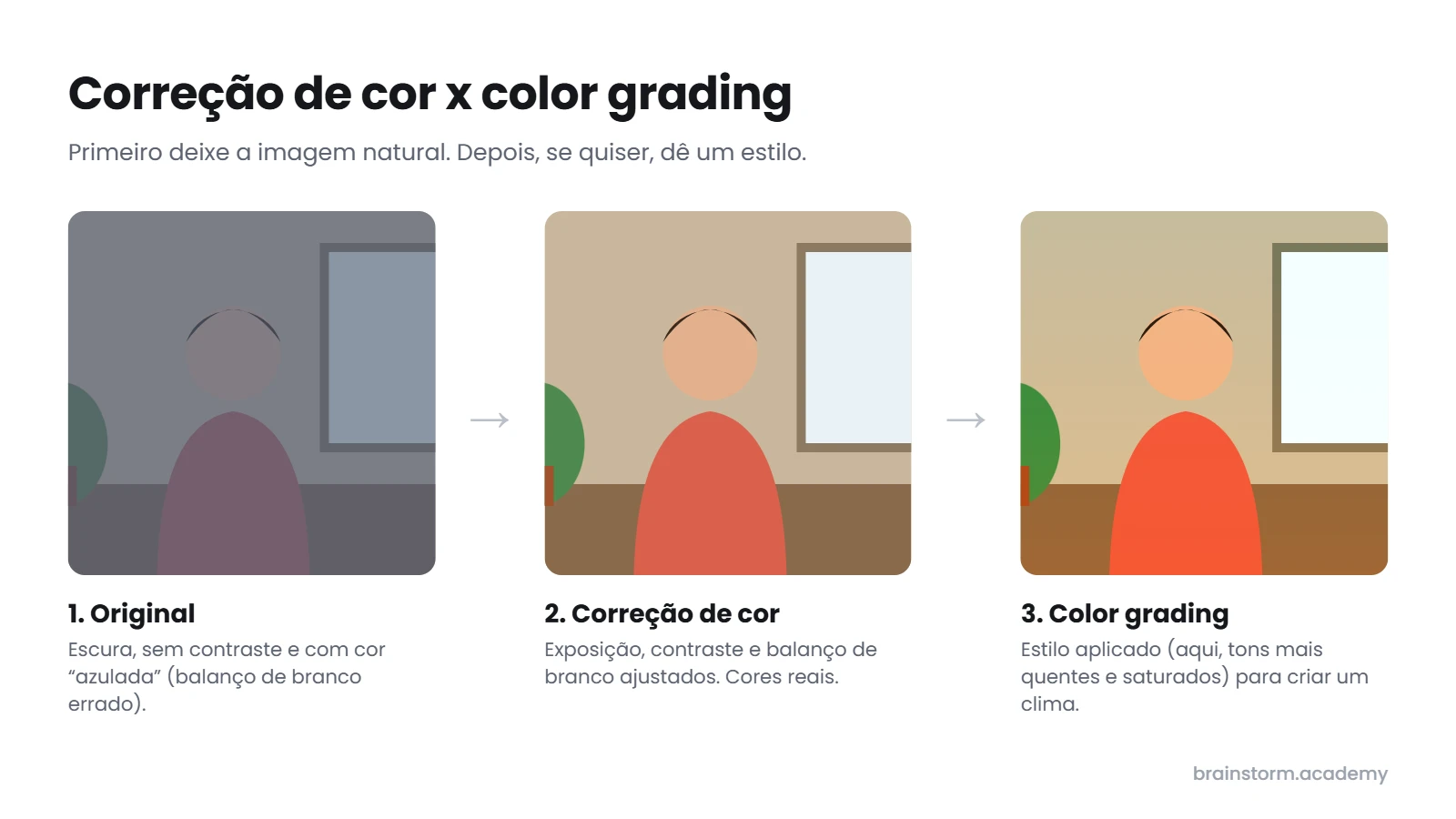
Filtros e presets são atalhos para esse estilo, mas exagerar tira o foco da mensagem. Prefira ajustes sutis, que valorizem a imagem sem poluí-la.
Dica prática: use o mesmo filtro ou preset em todos os clipes do vídeo. Assim, o visual fica consistente.
6. Adicione legendas (e revise sempre)
Além de tornar o conteúdo mais acessível, as legendas ajudam a manter a atenção do público. CapCut, Edits (o editor do Instagram) e os próprios TikTok e Instagram geram legendas automáticas. Mas sempre revise: a transcrição nem sempre sai perfeita, principalmente com gírias e nomes próprios.
Dica prática: use fontes legíveis, com bom contraste em relação ao fundo, e frases curtas na tela. Para ir além, dá para criar legendas com animação e seguir as melhores práticas na criação de legendas.
7. Não subestime a exportação
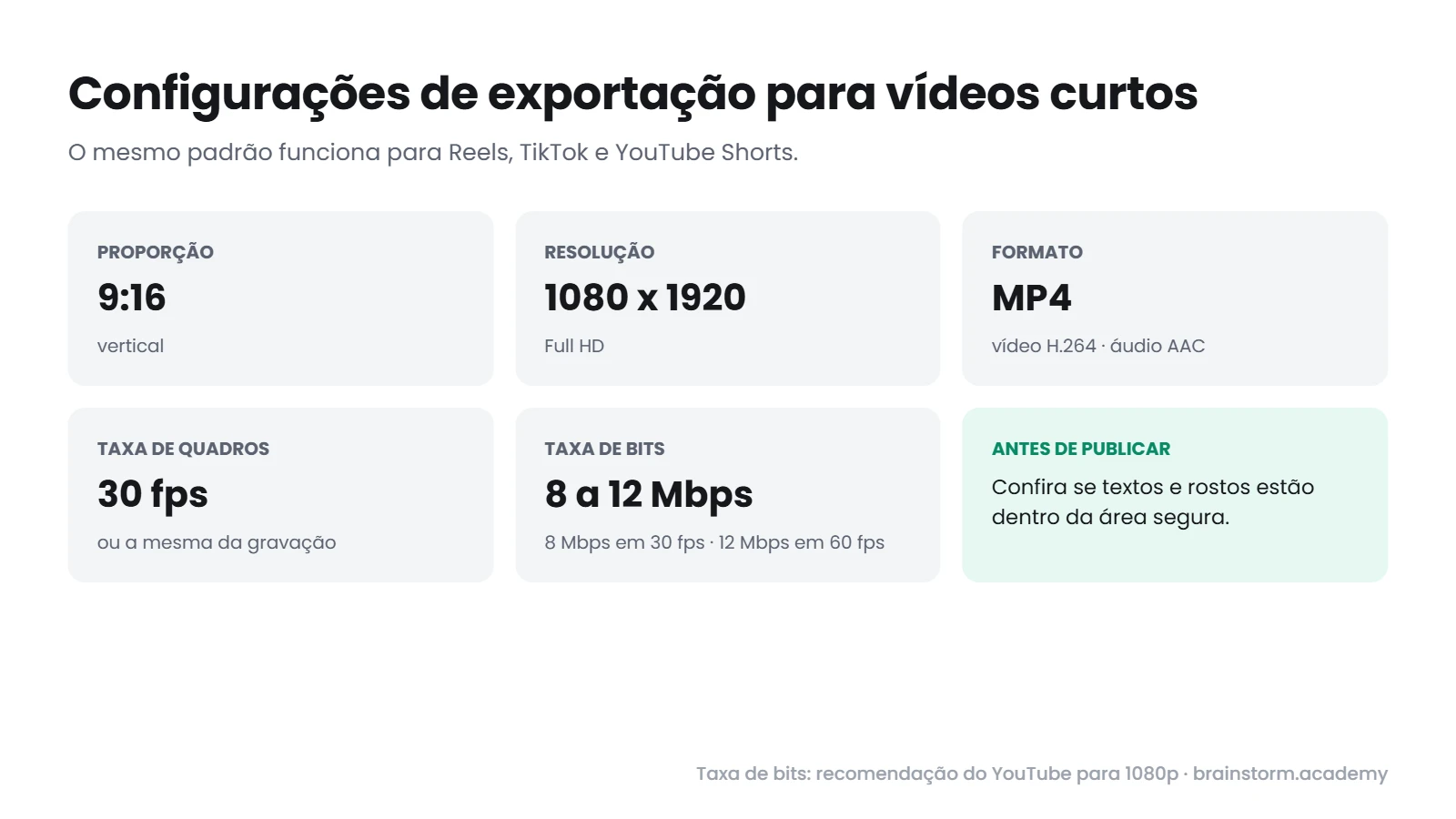
A qualidade final do vídeo depende da exportação. Reels, TikTok e Shorts usam o mesmo padrão base:
Proporção: vertical, 9:16. Se gravou na horizontal, dá para adaptar o vídeo para o vertical;
Resolução: 1080 x 1920 pixels (Full HD);
Formato: MP4, com vídeo em H.264 e áudio em AAC;
Taxa de quadros: a mesma da gravação, geralmente 30 fps;
Taxa de bits: para 1080p, o YouTube recomenda cerca de 8 Mbps a 30 fps e 12 Mbps a 60 fps.
No YouTube Shorts, os vídeos podem ter até três minutos, em formato vertical ou quadrado. Exportar em resolução baixa ou com compressão excessiva deixa a imagem "estourada" depois do upload. Se isso acontecer, veja no vídeo Por que seu vídeo fica com a qualidade baixa nas redes sociais o que causa o problema e como evitar.
Atenção às margens de segurança: cada rede tem botões, legenda e nome do perfil sobrepostos ao vídeo. Mantenha textos e elementos importantes longe das bordas, principalmente da parte inferior e da lateral direita.
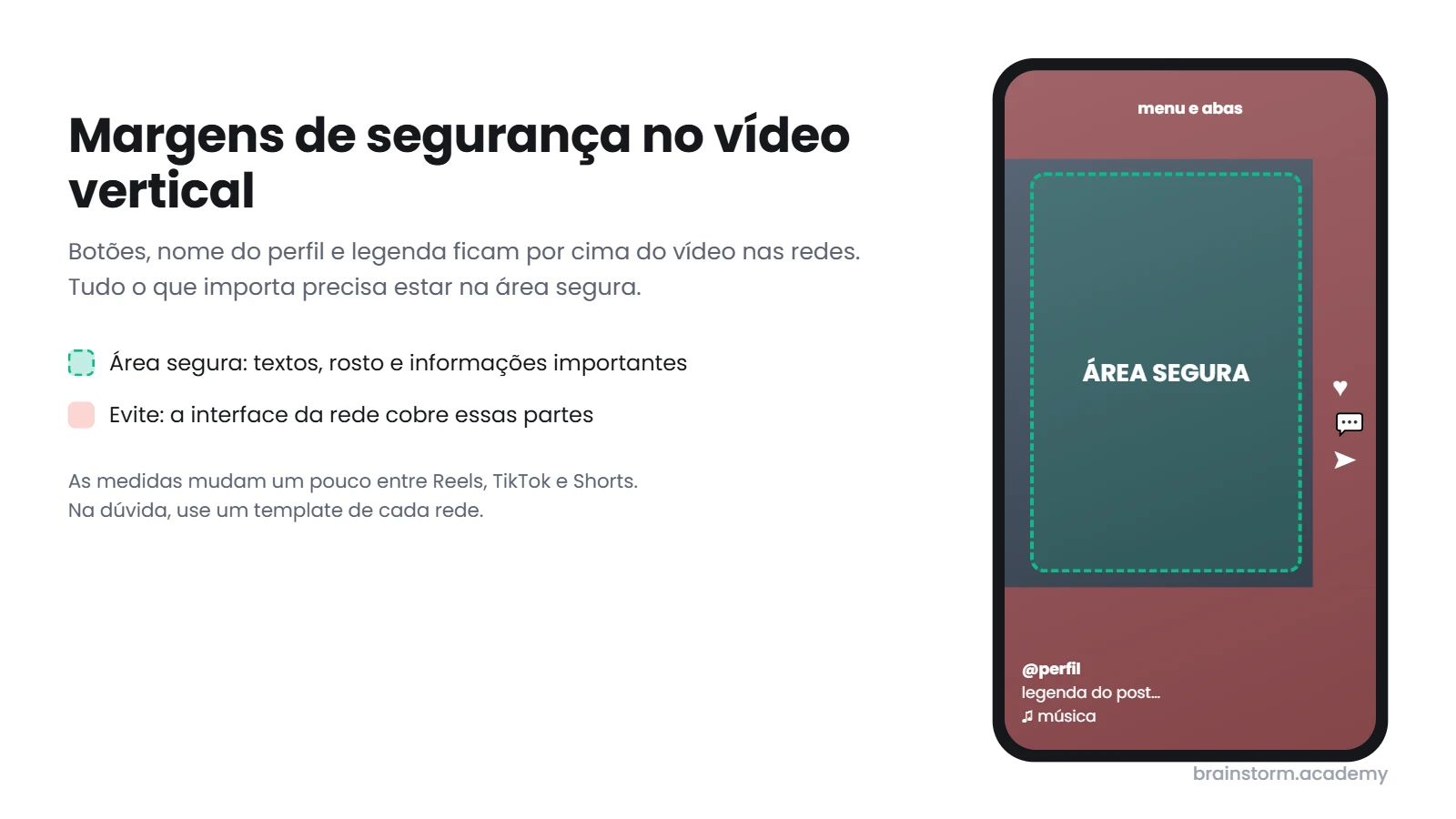
Dica gratuita: para não errar nas margens, clique aqui e baixe agora o Guia de Formatos para TikTok, Instagram Reels e YouTube Shorts. Os templates são gratuitos e mostram a área segura de cada rede.
8. Organize-se e roteirize
Criatividade precisa de direção. Antes de apertar o REC, pense:
Qual é o objetivo do vídeo e para quem ele é?
Que tom ele deve ter?
Quais cenas ou falas precisam estar ali?
Qual é o gancho do início e a chamada para ação do final?
Um roteiro básico, mesmo que seja só um checklist, facilita demais a gravação e a edição.
Leia também: Como escrever um roteiro: guia prático em 5 etapas
Extras que fazem toda a diferença nos vídeos curtos
Grave já na vertical: assim você evita cortar a imagem depois e perder qualidade;
Capriche na captação: uma boa edição começa na gravação. Veja como gravar vídeos cinematográficos com técnicas rápidas;
Estabilize a imagem: segure o celular com as duas mãos, apoie os cotovelos no corpo ou use um tripé. Se ainda tremer, use a estabilização do app de edição;
Aproveite a luz natural: grave de frente para uma janela. É a forma mais simples de melhorar a imagem;
Limpe a lente: parece óbvio, mas uma lente engordurada deixa tudo embaçado;
Transforme texto em vídeo: pegue um artigo, post ou legenda e reinterprete em formato audiovisual. Didático e criativo!
Quer ver como tudo isso funciona em uma edição completa? No vídeo: Os segredos da edição de Reels no Adobe Premiere, a gente mostra o processo na prática:
Leia também: Gravar com celular: 6 dicas para vídeos profissionais e Iluminação para vídeos: guia prático com técnicas e dicas
Quais apps usar para editar vídeo no celular?
Algumas opções populares e fáceis de usar:
CapCut: o mais completo, com legendas automáticas, efeitos, transições e templates. Prefere editar no computador? O CapCut também tem versão para PC, e dá para aprender o básico em cinco minutos;
Edits: app de edição do Instagram, integrado aos Reels;
InShot e VN: leves e intuitivos, ótimos para edições rápidas;
Editores nativos: o TikTok e o Instagram também têm ferramentas de corte, texto e música.
Ainda em dúvida sobre qual app usar? Neste vídeo do canal, a gente compara as principais opções gratuitas de editores de vídeo em 2026:
Bora colocar a mão na massa?
Criar vídeos curtos com qualidade não é nenhum bicho de sete cabeças. Com as ferramentas certas, um pouco de organização e boas práticas de edição de vídeo, dá para produzir conteúdos incríveis só com o celular. Quer ver tudo isso aplicado? Acompanhe a edição de um vídeo para o Instagram, passo a passo.
Quer ir além? Com a Assinatura Premium da brainstorm.academy, você acessa mais de 150 treinamentos de audiovisual, incluindo os cursos e as masterclasses citados neste post, com conteúdo novo toda semana e certificado de conclusão em todos os cursos.
Leia também: Como editar vídeos pelo celular: apps e dicas