
Como usar o CapCut: passo a passo para iniciantes
Com um celular ou um computador e um app gratuito, dá para editar vídeos completos. Veja como usar o CapCut, da primeira tela até a exportação.
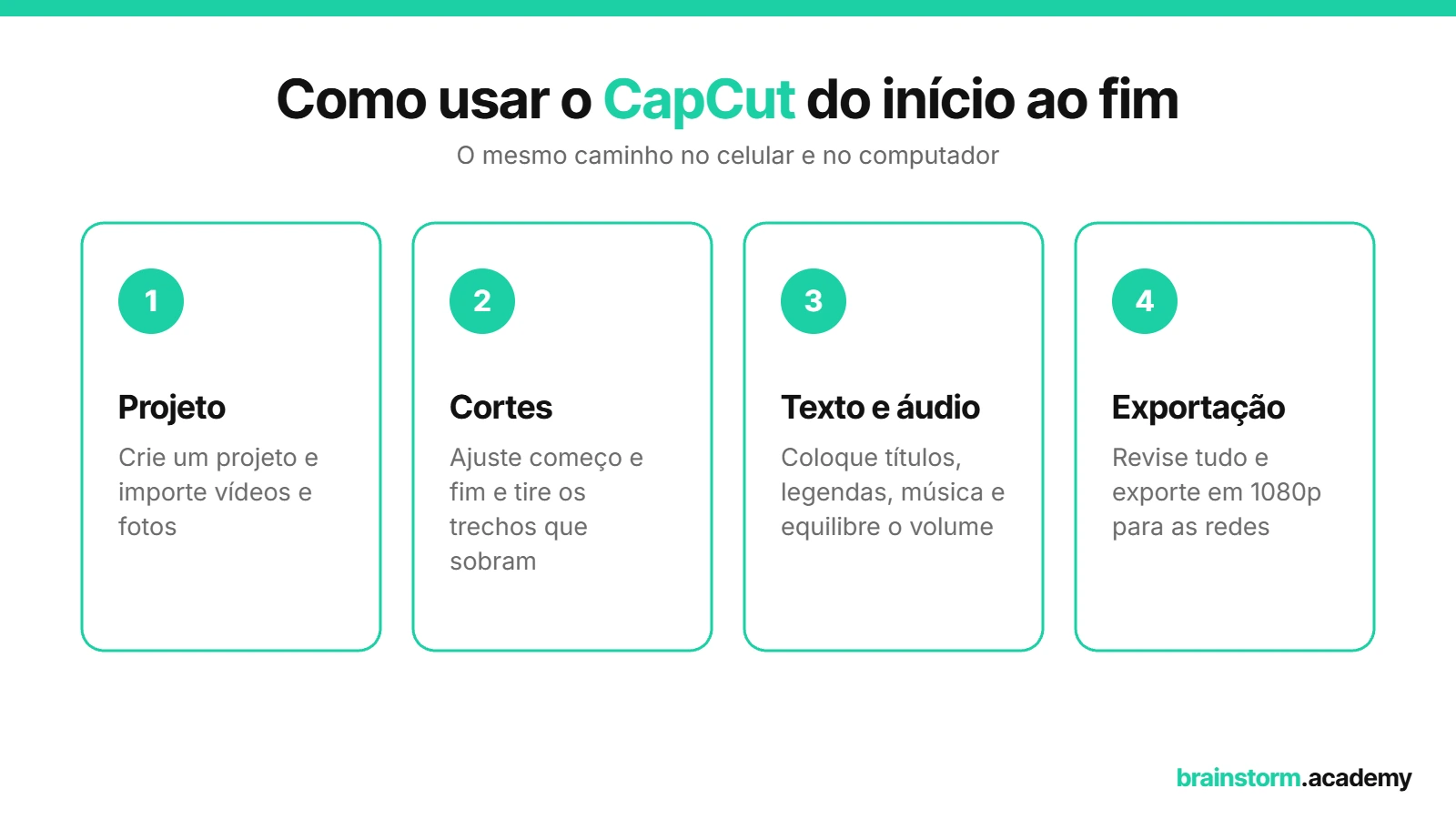
Para usar o CapCut, crie um projeto, importe seus vídeos, faça os cortes na linha do tempo, adicione textos, música e efeitos e exporte o resultado. O caminho é o mesmo no celular e no computador, e a gente mostra cada etapa neste guia.
O CapCut virou a porta de entrada de muita gente na edição de vídeo. Ele é gratuito, roda em quase qualquer aparelho e tem uma interface que não assusta quem está abrindo um editor pela primeira vez. Ainda assim, saber como usar o CapCut com intenção, e não só clicando nos botões até algo dar certo, faz toda a diferença no resultado.
O que é o CapCut e onde ele funciona
O CapCut é um editor de vídeo com versões para celular (Android e iPhone), para computador (Windows e macOS) e para o navegador. O download é gratuito, e a versão para desktop roda em Windows 7 ou superior e macOS 10.14 ou superior, segundo o site oficial.
Com ele, dá para cortar e juntar clipes, colocar textos e legendas, trabalhar música e voz, aplicar transições, filtros e efeitos e exportar o vídeo pronto para as redes. Parte dos recursos, como alguns modelos, efeitos e ferramentas de inteligência artificial, aparece com a marcação Pro e exige assinatura. Os planos e os preços mudam conforme o país e o aparelho, então vale conferir as condições direto no app.
Leia também: Como editar vídeos pelo celular: apps e dicas
Como usar o CapCut: primeiros passos
Crie um projeto e importe os arquivos
No celular, toque em Novo projeto, selecione na galeria os vídeos e as fotos que vão entrar na edição e confirme. No computador, clique em Importar, escolha os arquivos na pasta e arraste o vídeo principal para a linha do tempo.
No PC, o CapCut ajusta o formato do projeto (vertical ou horizontal) de acordo com o primeiro arquivo que entra na timeline. Se precisar de outro formato, mude em Proporção. A aula Conhecendo o CapCut, do curso Dominando o CapCut no Celular apresenta essa primeira tela no celular.
Conheça a tela: pré-visualização, linha do tempo e ferramentas
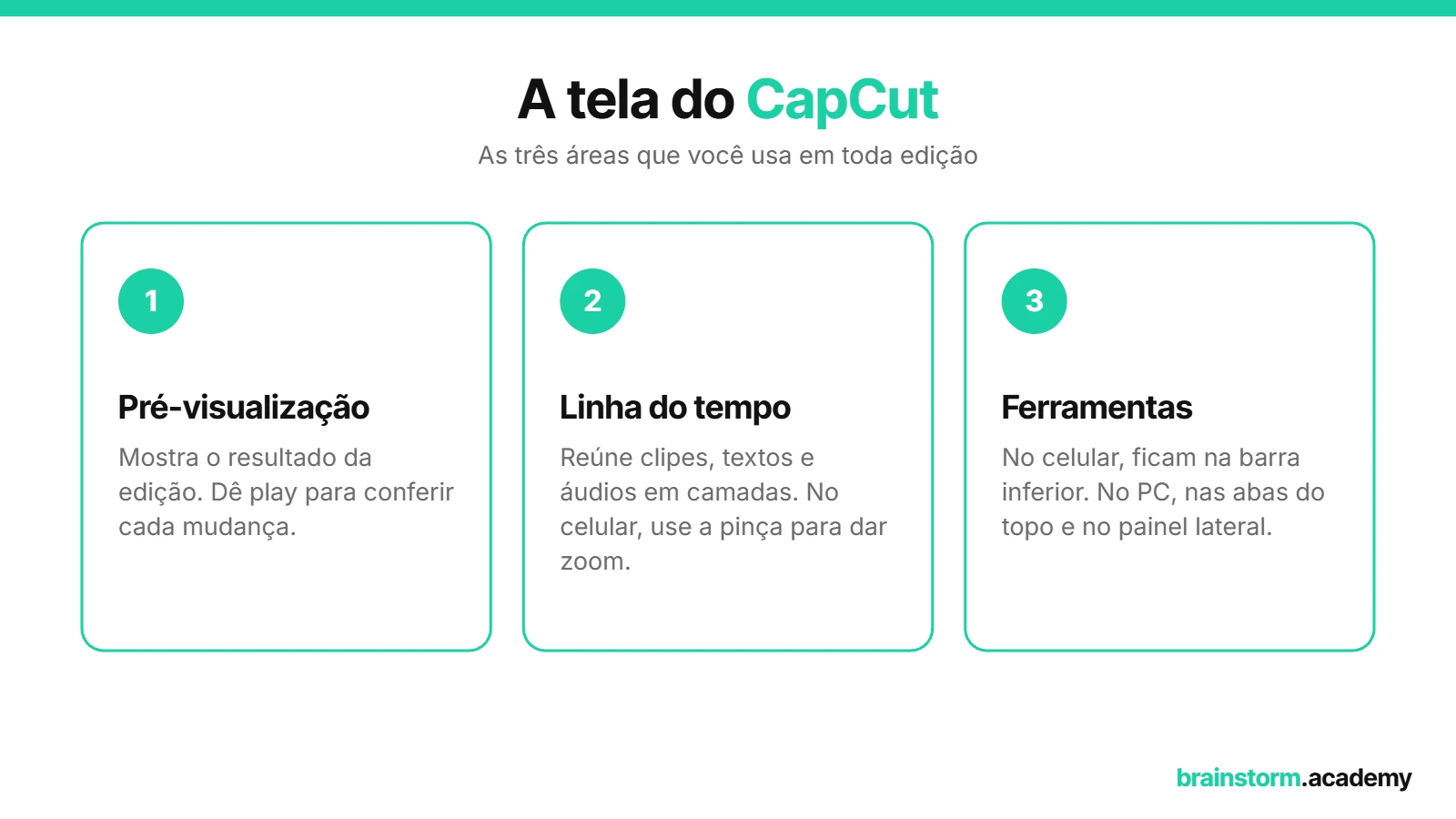
A interface tem três áreas principais:
Pré-visualização: mostra o resultado da edição. É ali que você dá play para conferir cada mudança.
Linha do tempo (timeline): onde ficam os clipes, os textos e os áudios, em camadas. No celular, o movimento de pinça aproxima e afasta a linha do tempo.
Ferramentas: no celular, ficam na barra inferior; no computador, nas abas do topo e no painel lateral, que muda conforme o item selecionado.
Em alguns casos, o CapCut coloca um encerramento curto com a logo do app no fim da linha do tempo. Se não quiser essa animação, selecione o trecho e exclua antes de exportar.
Quer ver tudo isso na prática no celular? No vídeo do nosso canal, o passo a passo completo cabe em cinco minutos:
Como editar no CapCut: cortes passo a passo
Cortar é a primeira tarefa da edição e a que mais muda o ritmo do vídeo. Antes de pensar em efeito, vale deixar só o que interessa.
Ajuste o começo e o fim do clipe
Selecione o clipe e arraste a borda da esquerda para cortar o início ou a da direita para cortar o final. É o jeito mais rápido de eliminar aquele "já tá gravando?" do começo.
Divida e exclua trechos do meio
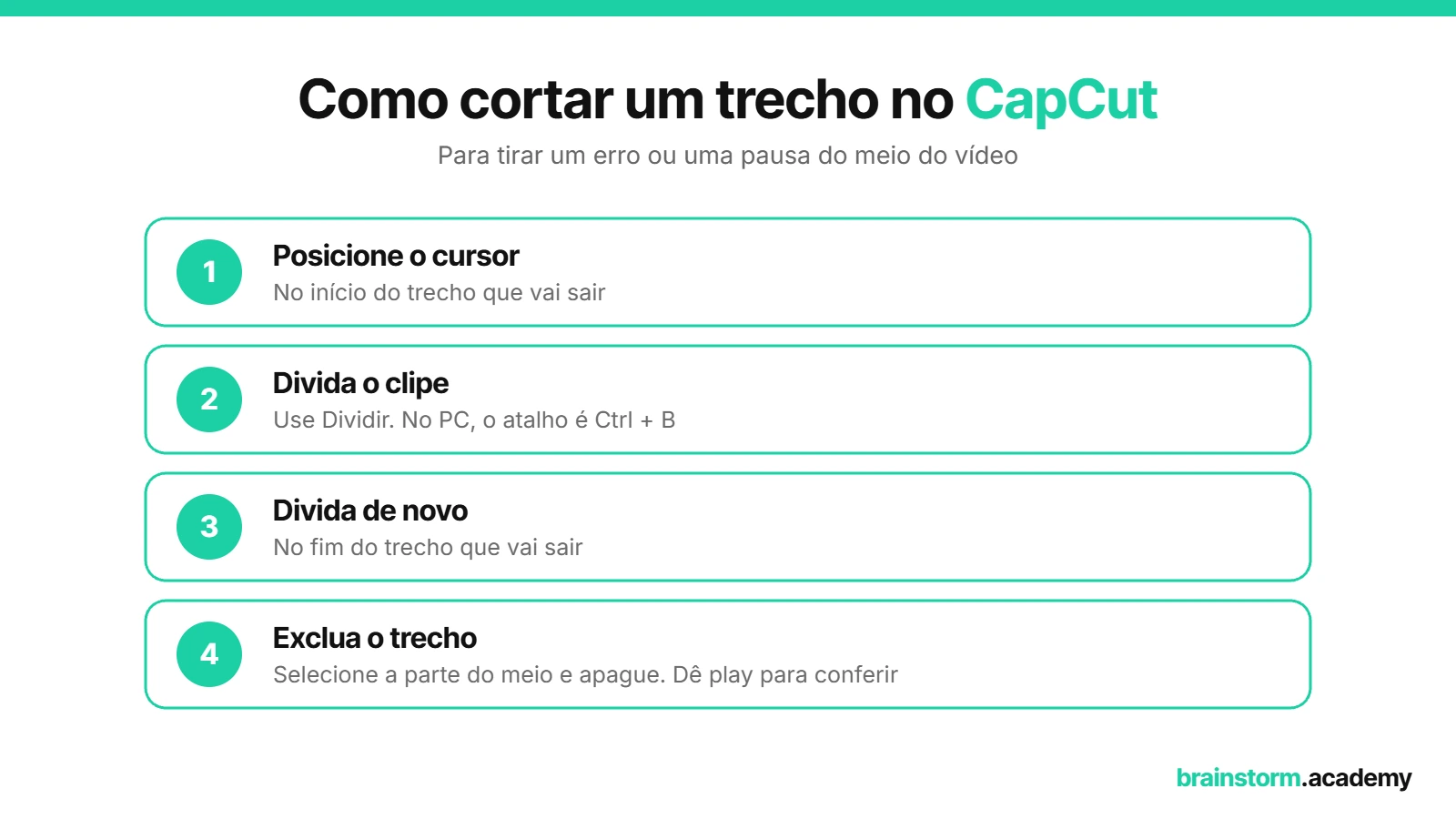
Para tirar um erro de fala ou uma pausa longa no meio do vídeo:
Posicione o cursor da linha do tempo no início do trecho que vai sair.
Use Dividir (no PC, o atalho é Ctrl + B).
Vá até o fim do trecho e divida de novo.
Selecione a parte do meio e exclua.
O resultado é um jump cut, o corte seco que domina os vídeos de redes sociais. Dê play depois de cada corte para não tirar fala demais. A aula Cortes e manipulações de clipes na timeline mostra esses ajustes com calma.
Organize clipes, camadas e B-roll
Dá para adicionar novos vídeos e fotos no fim da linha do tempo e mudar a ordem segurando e arrastando cada clipe. Para colocar uma imagem por cima da principal, como um exemplo enquanto você fala, use a função de camada (sobreposição). No PC, basta arrastar o arquivo para uma faixa vazia acima do vídeo original. Essas imagens de apoio são o famoso B-roll.
Na pré-visualização, você ajusta a posição e a escala de cada camada para dar zoom ou dividir a tela. O professor Mateus Ferreira trabalha isso nas aulas Projeto com múltiplos clipes e camadas e Fazendo zoom e reposicionando clipes.
Textos e legendas no CapCut
Para escrever um título ou uma chamada, use a ferramenta Texto. Ela permite mudar fonte, cor, tamanho e posição, além de colocar animações de entrada e saída. No PC, arraste o texto padrão para a linha do tempo e edite no painel lateral.
Para vídeos com fala, as legendas ajudam muito, porque muita gente assiste sem som. No computador, a aba Legendas gera a transcrição da fala; depois, revise o texto e corrija os erros antes de exportar. A aula Adicionando textos detalha as opções de estilo.
Áudio: música, volume e locução
Na ferramenta Áudio, você escolhe músicas e efeitos da biblioteca do CapCut ou importa arquivos do seu aparelho. Três cuidados resolvem a maior parte dos problemas:
Volume: a música não pode competir com a voz. Diminua a trilha e, se preciso, aumente a fala.
Duração: corte o final da música para ela não passar do fim do vídeo.
Silêncio: se um clipe tem ruído ou som que atrapalha, selecione e use Silenciar.
Também dá para gravar uma narração direto no app, com o microfone, e reduzir ruídos da gravação. A aula Música de fundo e controle de volume mostra o equilíbrio entre trilha e voz, e a de Redução de ruído em gravações de áudio ajuda a limpar a fala.
Quer trilhas além da biblioteca do app? Alunos(as) Premium têm desconto em bancos de música como Artlist e Epidemic Sound no Clube de Benefícios da brainstorm.academy.
Transições, efeitos e cor, sem exagero
Para trocar o corte seco por uma transição, toque no quadradinho entre dois clipes (no celular) ou arraste uma transição da aba do topo até o corte (no PC). Prefira transições curtas: quando elas demoram, tiram a atenção do conteúdo. E não precisa colocar transição em todo corte, senão o vídeo vira um carnaval.
Na cor, o caminho é parecido. Em Ajustar, você mexe em brilho, contraste e saturação; em Filtros, aplica um visual pronto e controla a intensidade. Os efeitos marcados como Pro são pagos; os outros estão liberados na versão gratuita. As aulas Transições e Tratamento de cor em vídeos e fotos ajudam a usar esses recursos com critério.
Temos conteúdo sobre isso na plataforma! O curso Dominando o CapCut no Celular leva você do básico a recursos como chroma key, máscaras, speed ramp e rastreamento de texto, com projetos práticos.
Como exportar o vídeo no CapCut
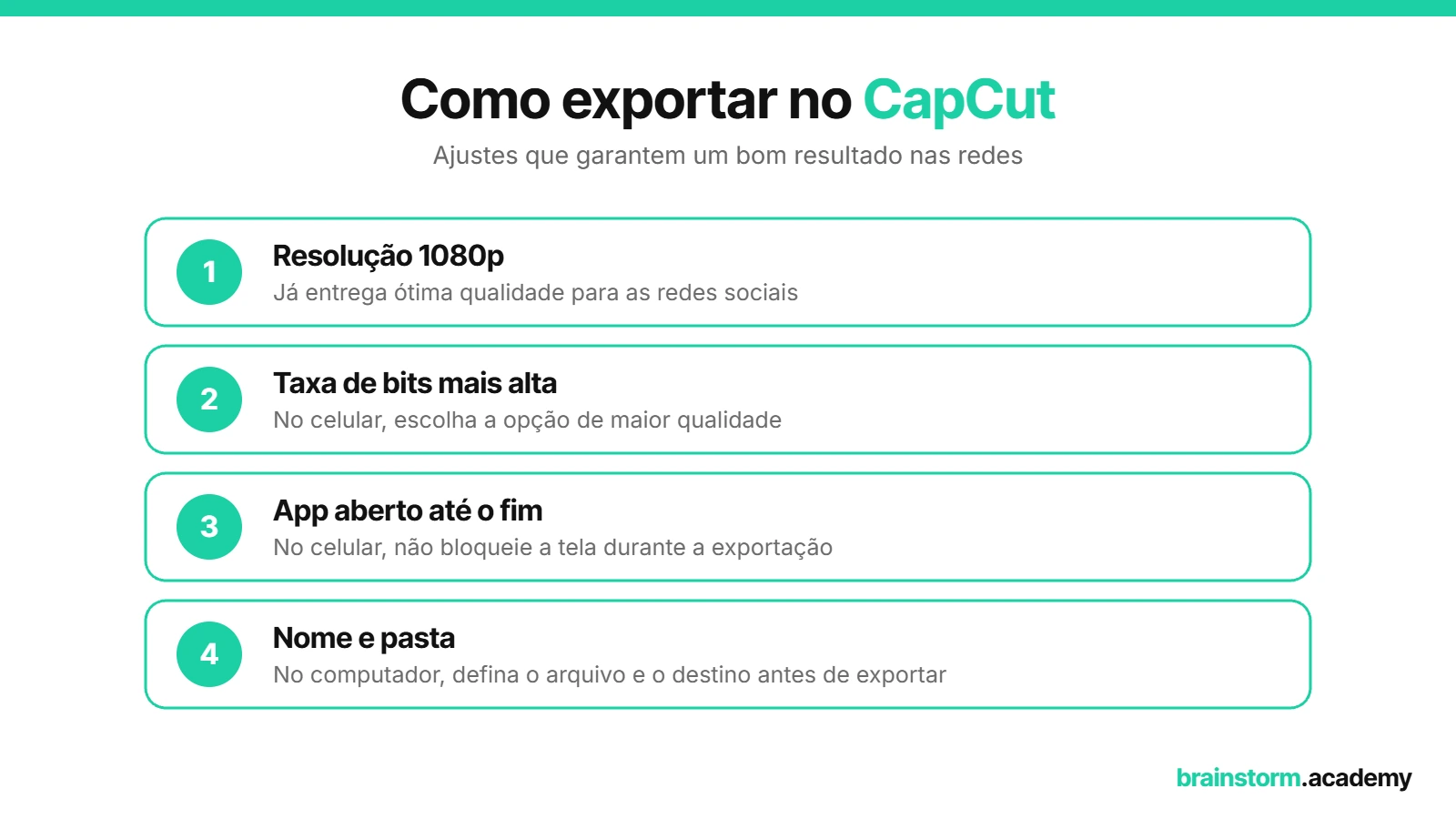
Com a edição pronta, toque ou clique em Exportar, no canto superior. Para redes sociais, 1080p já entrega uma ótima qualidade e não exige 4K o tempo todo. No celular, escolha a taxa de bits mais alta e mantenha o app aberto, sem bloquear a tela, até o processo terminar. No computador, defina também o nome do arquivo e a pasta de destino.
A aula Exportação de vídeo explica as configurações uma a uma.
Se você usou um modelo pronto ou algum recurso marcado como Pro na versão gratuita, o vídeo pode sair com marca d'água. Para evitar, troque esses elementos por opções gratuitas.
Dica gratuita: a masterclass CapCut do Zero no Celular mostra a edição de um vídeo completo, do primeiro corte à exportação. O acesso é gratuito criando uma conta na plataforma!
CapCut no celular e no PC: o que muda
A lógica é a mesma nas duas versões: projeto, linha do tempo, cortes, camadas, texto, áudio e exportação. O que muda é o espaço de trabalho. No computador, a tela maior, o mouse e os atalhos de teclado deixam a edição mais precisa, principalmente em vídeos longos ou com muitas camadas. No celular, a vantagem é gravar, editar e publicar no mesmo aparelho.
Uma diferença prática: no PC, as opções do clipe ficam no painel lateral, dividido em abas como básico, áudio, velocidade e animação. No celular, elas aparecem na barra inferior quando você toca no clipe.
Para ver o fluxo no computador, este vídeo do canal resume tudo em cinco minutos:
Dica gratuita: na masterclass CapCut do Zero no Computador, o professor Mateus Ferreira edita um projeto completo no PC, com cortes, trilha, cor e exportação. O acesso é gratuito criando uma conta na plataforma!
Perguntas frequentes sobre como usar o CapCut
O CapCut é gratuito ou pago?
O CapCut é gratuito para baixar e editar. Alguns recursos, marcados como Pro no app, exigem assinatura. Como planos e preços variam conforme o país e o aparelho, o melhor lugar para conferir é o próprio CapCut.
O que dá para fazer no CapCut?
Cortar e juntar vídeos, colocar textos e legendas, trabalhar música e narração, mudar a velocidade, estabilizar imagens, aplicar transições, filtros e efeitos, ajustar o formato entre vertical e horizontal e exportar para as redes.
Dá para usar o CapCut no PC?
Sim. O CapCut tem versão para Windows e macOS, com download gratuito no site oficial, e uma versão que roda no navegador.
Como editar fotos no CapCut?
Importe as fotos como faria com os vídeos. Na linha do tempo, dá para definir a duração de cada imagem, aplicar animações de zoom e montar um slideshow. As aulas Animação com foto e Slideshow de fotos mostram como fazer.
O CapCut é bom para iniciantes?
Sim. A interface é simples, os recursos básicos são gratuitos e o que você aprende ali, como cortar, organizar camadas e equilibrar o áudio, vale para qualquer outro editor.
Saber onde fica cada botão é só o começo. O que faz um vídeo funcionar é a escolha do que cortar, do ritmo e do que mostrar em cada momento. Comece por um projeto curto, edite com frequência e vá somando recursos conforme a necessidade aparecer.
Leia também: Como editar vídeos: guia completo para iniciantes
Quer ir além do CapCut e dominar outros editores, efeitos e técnicas de gravação? Com a Assinatura Premium, você acessa o catálogo completo da brainstorm.academy, com cursos de edição no celular e no computador. Clique aqui para conhecer!