
Editar no ritmo da música: passo a passo para iniciantes
Do BPM ao último corte: veja como sincronizar o vídeo com a batida no CapCut, no Adobe Premiere e no DaVinci Resolve, sem deixar a edição cansativa.
Editar no ritmo da música é fazer os cortes, as transições e os efeitos do vídeo acontecerem junto com as batidas da trilha. O caminho é descobrir o BPM da música, marcar as batidas na timeline e cortar nas batidas fortes, variando o intervalo para o vídeo não ficar cansativo.
Sabe aquele vídeo de viagem em que cada troca de cena cai certinho na batida? Ele dá vontade de assistir de novo, e não é por acaso. Neste passo a passo, a gente mostra como chegar nesse resultado do zero, no CapCut, no Adobe Premiere e no DaVinci Resolve.
O que é editar no ritmo da música
Quando a imagem muda junto com a música, quem assiste sente o vídeo, em vez de só ver uma sequência de cenas. A batida funciona como um relógio: o público começa a esperar o próximo corte, e cada corte que chega na hora certa dá aquela sensação de que tudo se encaixa.
O cinema leva essa ideia ao extremo. Em Em Ritmo de Fuga (Baby Driver), de Edgar Wright, até os tiros de uma cena de ação caem na batida da trilha. A aula Analisando a Edição de Baby Driver, da masterclass Editando no Ritmo da Música, desmonta essas cenas para mostrar como a montagem acompanha a música.
Editar no ritmo funciona muito bem em vlogs de viagem, aftermovies, Reels, videoclipes e vídeos de produto. Já em vídeos em que alguém fala para a câmera, a música costuma ficar de fundo, e quem dita o ritmo é a fala. Cortar uma frase no meio só para acertar a batida atrapalha a mensagem.
Como editar no ritmo da música: passo a passo
O processo é parecido em qualquer programa. Muda só o botão.
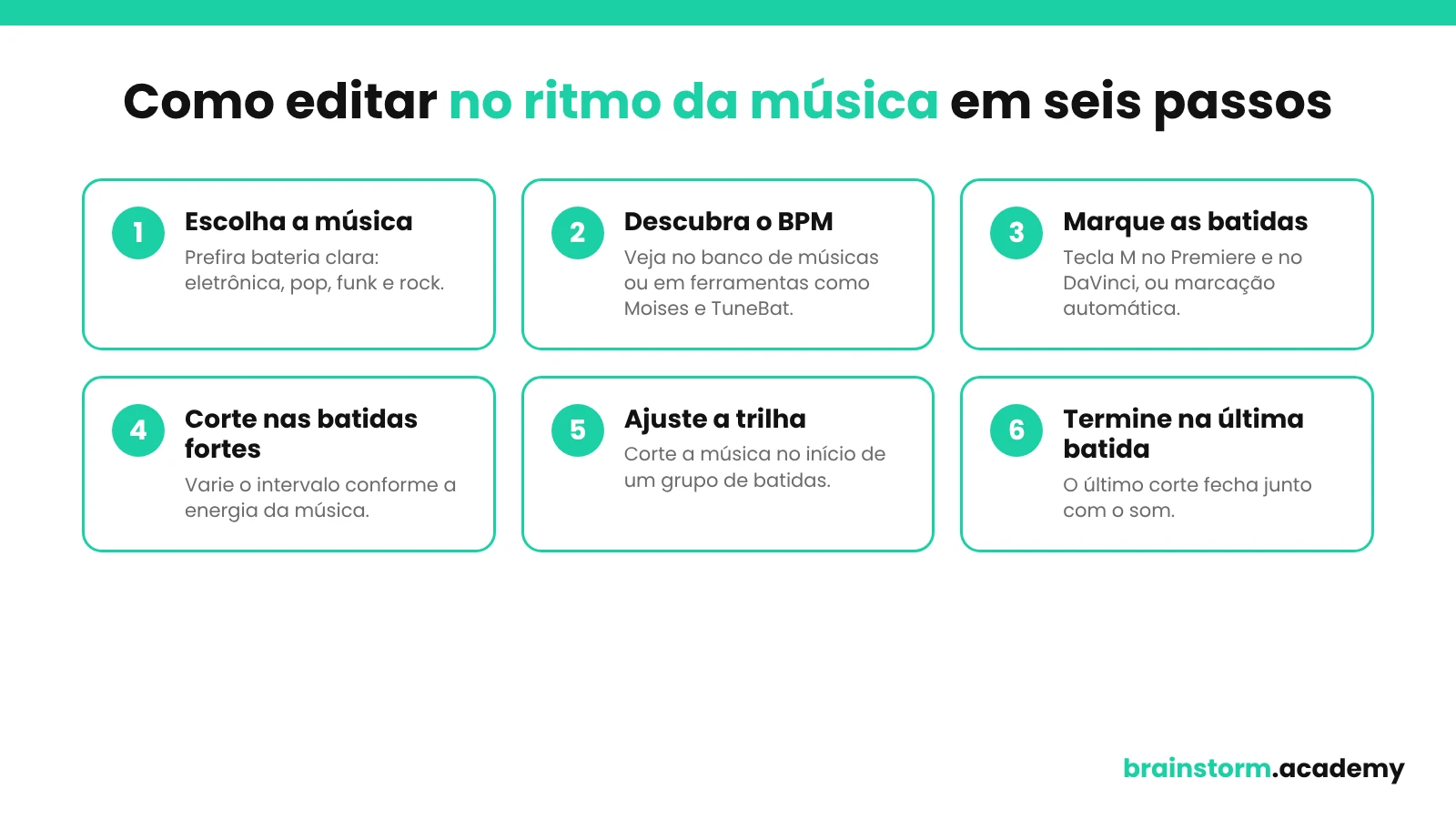
1. Escolha uma música com batida marcada
Para começar, prefira músicas com bateria bem clara, como eletrônica, pop, funk e rock. O bumbo e a caixa mostram onde estão as batidas, e o ouvido encontra o ritmo sem esforço. Trilhas épicas, clássicas ou orquestradas são bem mais difíceis, porque a batida se espalha entre vários instrumentos.
A masterclass Editando no Ritmo da Música tem uma sequência só para treinar o ouvido, com cinco estilos de música, do mais fácil ao mais difícil. Ela começa em Encontrando o ritmo da música pt. 1, com uma faixa eletrônica.
E a música precisa combinar com o vídeo, não só ter uma batida boa. Para escolher a trilha pelo clima e achar faixas liberadas.
2. Descubra o BPM da música
BPM quer dizer batidas por minuto, e é a velocidade da música. Quanto maior o número, mais rápida ela é. Saber o BPM ajuda a planejar os cortes e a trocar a trilha depois sem refazer a edição.
Há três jeitos simples de descobrir:
No banco de músicas: Artlist e Epidemic Sound mostram o BPM de cada faixa, e a Epidemic ainda deixa filtrar a busca por ele.
No Google: para músicas conhecidas, basta pesquisar o nome da faixa com "BPM".
Em ferramentas de análise: Moises e TuneBat descobrem o BPM de qualquer arquivo, inclusive de trilhas criadas com IA.
Essas ferramentas aparecem no workshop A teoria e ciência por trás do ritmo, em que o editor e produtor musical OPEU explica a diferença entre ritmo, tempo e BPM.
Quem é Aluno(a) Premium ainda tem condições especiais na Artlist e na Epidemic Sound pelo Clube de Benefícios da brainstorm.academy.
3. Marque as batidas na timeline
Com a música na timeline, é hora de deixar as batidas visíveis. O jeito manual funciona em qualquer programa: dê play e aperte a tecla de marcador a cada batida. No Adobe Premiere e no DaVinci Resolve, a tecla é o M.
Para não encher a timeline de marcadores, marque só as batidas fortes. Na maioria das músicas pop, as batidas vêm em grupos de quatro, e a primeira de cada grupo é a mais forte. Contar "um, dois, três, quatro" junto com a música ajuda bastante.
Também dá para deixar o programa marcar as batidas sozinho. Cada programa tem o seu caminho para isso.
Com os marcadores no lugar, ative o encaixe da timeline (o ímã). Assim, os clipes "grudam" nas batidas quando você arrasta.
4. Corte nas batidas fortes, não em todas
Aqui está o erro mais comum de quem começa: cortar em todas as batidas. Em uma música de 120 BPM, isso dá duas trocas de cena por segundo, do começo ao fim. Funciona por alguns segundos e cansa logo depois.
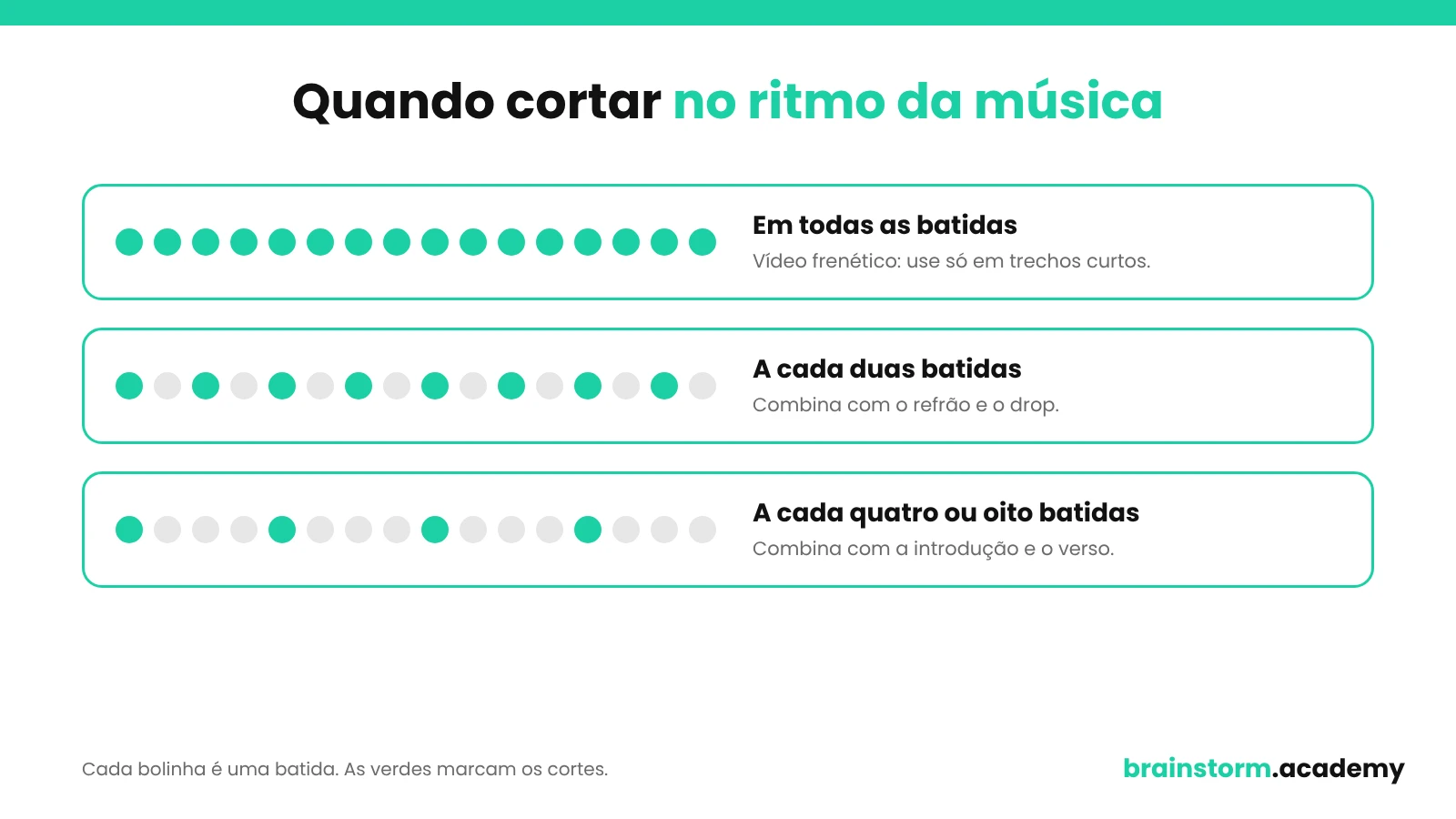
O segredo é variar o intervalo conforme a energia da música:
Partes calmas (introdução e verso): um corte a cada quatro ou oito batidas, com planos mais longos.
Partes intensas (refrão e drop): cortes a cada duas batidas, ou em todas, por pouco tempo.
Momentos de destaque: um efeito ou uma virada de cena na batida mais forte.
Escolha os clipes pensando nisso também. Imagens com movimento combinam com os trechos rápidos, e planos abertos e calmos combinam com os trechos lentos.
5. Ajuste a música ao tamanho do vídeo
A música tem três minutos, e o vídeo, 30 segundos. Cortar a trilha em qualquer ponto cria um "pulo" que todo mundo percebe, mesmo sem saber explicar o que aconteceu.
Para encurtar sem estragar, corte a música sempre no mesmo ponto do grupo de batidas, como no início de um grupo de quatro, e junte os pedaços com uma transição de áudio curta. Assim, a métrica da música continua inteira. No workshop A teoria e ciência por trás do ritmo, o OPEU mostra esse corte no Adobe Premiere, tirando a introdução longa e trechos repetidos da trilha.
A aula Padrões Musicais e Reestruturação de Beats, do curso Música para Editores, vai além e ensina a reorganizar as partes da música para ela caber no vídeo. Nesse vídeo do canal, você vê na prática como manipular a trilha para ela acompanhar a edição:
Temos conteúdo sobre isso na plataforma! No Música para Editores, o editor e produtor musical OPEU ensina a encontrar o BPM, cortar e remixar trilhas para a música e o vídeo andarem juntos.
6. Termine na última batida
Um vídeo que acaba com a música cortada no meio de uma frase parece incompleto. Planeje o fim junto com a trilha: o último corte cai na batida final, e a imagem fecha junto com o som.
Se a música for maior que o vídeo, use o passo anterior para levar o final da faixa até o fim da edição. A aula Encerrar na Última Batida mostra esse acabamento.
Como marcar as batidas no CapCut, no Adobe Premiere e no DaVinci Resolve
Marcar batida por batida no teclado funciona, mas dá trabalho em vídeos longos. Os programas e plugins mais usados têm atalhos para isso, e os recursos mudam bastante a cada versão. Por isso, a dica é conferir o caminho na versão que você usa.
CapCut
O CapCut consegue gerar os marcadores de batida automaticamente na faixa de música. Depois, é só posicionar os cortes nos marcadores e apagar os que sobrarem. Também dá para marcar à mão nos trechos em que a detecção errar.
A aula Edição na batida da música, do Dominando o CapCut no Celular, mostra esse passo a passo no app. Se você está começando no programa, o post Como usar o CapCut apresenta as ferramentas principais.
Adobe Premiere
No computador, o caminho mais usado para marcar batidas automaticamente é um plugin. O Beat Marker analisa a música e coloca os marcadores direto na timeline.
Temos um plugin para isso! O Beat Marker é um plugin para o Adobe Premiere Pro que analisa a música da sequência, descobre o BPM e cria marcadores nas batidas, de 1 a cada 16 batidas até 4 por batida. Você corta em cima dos marcadores e a montagem cai no tempo da música. Disponível para teste grátis por 30 dias, clicando aqui!
Nesse vídeo, você vê como configurar:
A aula Como sincronizar cortes na batida de uma música de forma automática, do Dominando o Adobe Premiere 3.0, mostra o fluxo completo. Quem edita pelo celular tem a detecção de batidas do Adobe Premiere no iPhone, que deixa escolher entre menos, mais ou todas as batidas.
DaVinci Resolve
No DaVinci Resolve, a tecla M também cria marcadores enquanto a música toca. As versões mais recentes ainda conseguem mostrar as batidas da música na timeline, como explica a aula Como mostrar as batidas de uma música, do Dominando o Davinci Resolve.
Para ver o processo inteiro, da importação dos arquivos ao corte, confira Inserindo arquivos e editando no ritmo da música.
Efeitos que valorizam a batida
Depois dos cortes no lugar, alguns efeitos ajudam a destacar as batidas mais fortes:
Zoom rápido: uma aproximação de poucos quadros no exato momento da batida.
Flash e glitch: um clarão ou uma falha na imagem para marcar uma virada.
Tremida no grave: a imagem treme junto com o grave da música, o famoso bass shake.
Slow motion com speed ramp: a cena desacelera e volta à velocidade normal na batida.
Tela dividida (split screen): a imagem se divide em partes que entram no ritmo.
Use com moderação. Se toda batida tem efeito, nenhuma se destaca. Guarde os efeitos para os pontos altos, como a entrada do refrão.
A masterclass ensina cada um deles, de Split Screen e Ramp Slow Motion a Flash e Glitch e Bass Shake.
Erros comuns ao editar no ritmo da música
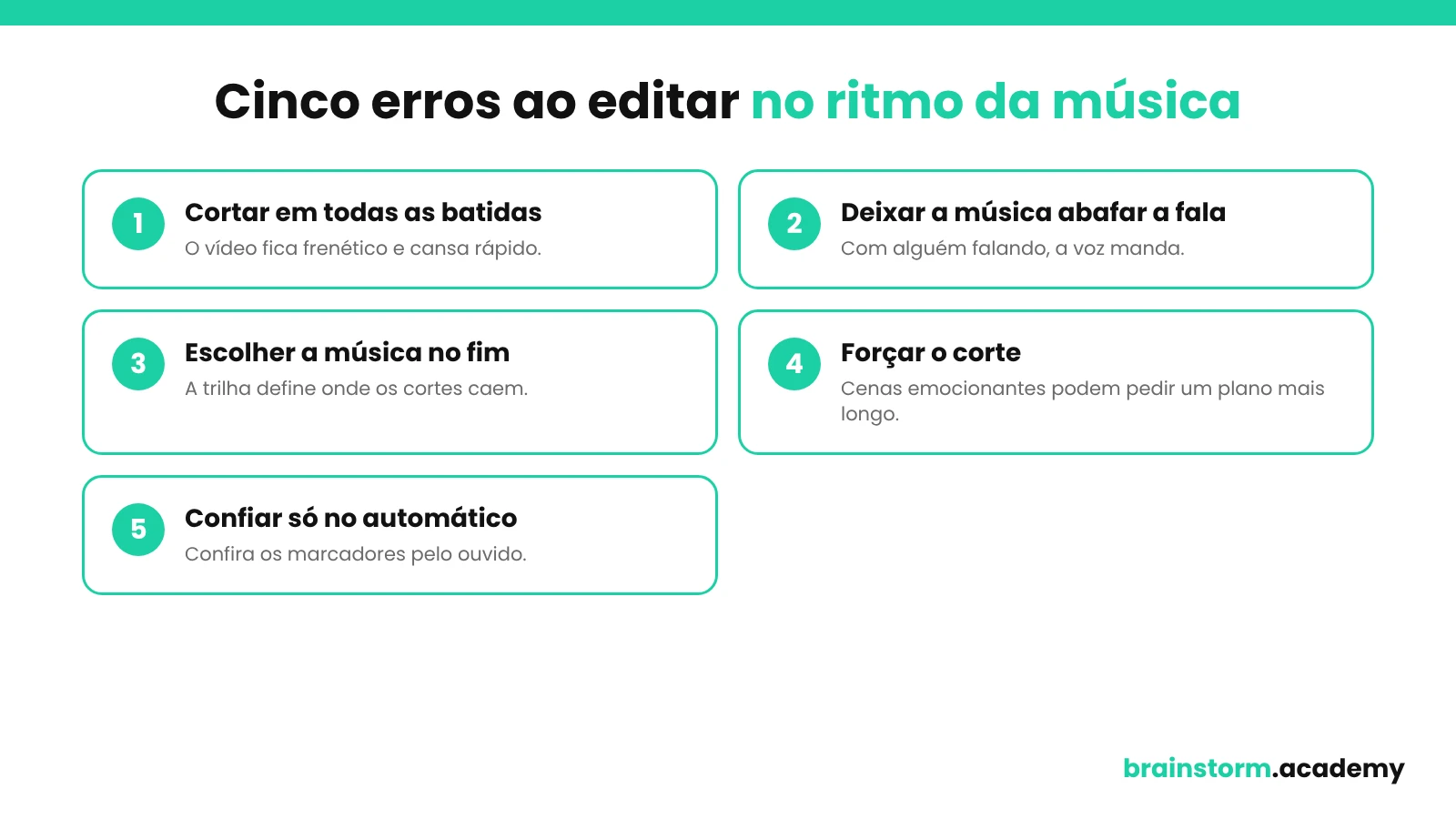
Alguns tropeços aparecem em quase todo primeiro vídeo no ritmo:
Cortar em todas as batidas: o vídeo fica frenético e cansa em poucos segundos.
Deixar a música abafar a fala: quando tem alguém falando, a voz manda, e a música fica bem mais baixa.
Escolher a música depois de montar tudo: a trilha vem antes, porque é ela que define onde os cortes caem.
Forçar o corte em uma cena que pede tempo: um momento emocionante pode precisar de um plano mais longo, mesmo que a batida peça troca.
Confiar só na marcação automática: em músicas mais complexas, os marcadores erram. Confira sempre pelo ouvido.
Leia também: Sound design: o que é e como usar na edição de vídeo
Perguntas frequentes sobre editar no ritmo da música
Como editar no ritmo da música no CapCut?
Coloque a música na timeline, gere os marcadores de batida automaticamente na faixa de áudio e posicione os cortes dos clipes sobre os marcadores. Para o vídeo não cansar, use só parte das marcações, como uma a cada duas ou quatro batidas, e confira o resultado pelo ouvido.
Como descobrir o BPM de uma música?
Bancos de músicas como Artlist e Epidemic Sound mostram o BPM de cada faixa. Para músicas conhecidas, basta pesquisar o nome com "BPM" no Google. Para qualquer outro arquivo, ferramentas como Moises e TuneBat analisam a faixa e mostram o número.
Qual aplicativo edita vídeo no ritmo da música?
O CapCut é o mais simples para começar, porque marca as batidas automaticamente. O Adobe Premiere no iPhone também tem detecção de batidas. No computador, o DaVinci Resolve consegue mostrar as batidas, e o Adobe Premiere faz isso com plugins como o Beat Marker.
Preciso cortar em todas as batidas?
Não. Cortar em todas as batidas deixa o vídeo frenético. O mais comum é cortar a cada quatro ou oito batidas nas partes calmas e acelerar para a cada duas batidas, ou em todas, só nos trechos mais intensos, como o refrão.
Como alterar o ritmo da música?
Dá para acelerar ou desacelerar a faixa na ferramenta de velocidade do programa de edição, de preferência mantendo o tom original. Mudanças grandes deixam a música artificial. Nesses casos, funciona melhor cortar e reorganizar partes da trilha ou escolher outra faixa com um BPM mais próximo do que você precisa.
Coloque a trilha para tocar
O melhor treino é simples: escolha uma música de 30 segundos com batida bem marcada, separe uns 10 clipes e monte um vídeo cortando a cada quatro batidas. Depois, acelere os cortes no refrão e compare as duas versões. Em pouco tempo, o ouvido começa a encontrar a batida sozinho.
Para treinar o ouvido com cinco estilos de música e aplicar efeitos criativos no ritmo, a Assinatura Premium libera a masterclass Editando no Ritmo da Música e todo o catálogo da brainstorm.academy. Clique aqui para conhecer!