
Programa para editar vídeos: qual o melhor para você?
Premiere, DaVinci, Final Cut, Vegas ou CapCut? Compare os principais editores de vídeo para computador e descubra qual combina com o seu objetivo.
Escolher um programa para editar vídeos é uma das primeiras dúvidas de quem quer começar na edição. E a gente entende: basta uma busca rápida para aparecer uma lista enorme de opções, cada uma prometendo ser a melhor de todas.
A boa notícia é que não existe um programa certo para todo mundo. Existe o programa certo para o seu objetivo, para o seu computador e para o seu bolso.
Neste post, a gente mostra o que considerar na hora de escolher e compara cinco dos editores de vídeo mais usados, do mais completo ao mais simples. Bora?
Qual o melhor programa para editar vídeos?
A resposta curta é: depende do que você quer fazer. Um editor que trabalha com clientes e agências tem necessidades diferentes de quem quer postar vídeos curtos no Instagram.
Para facilitar, a gente resume assim:
Adobe Premiere: o mais usado no mercado profissional.
DaVinci Resolve: a versão gratuita mais completa, é referência em correção de cor.
Final Cut Pro: a escolha natural de quem edita no Mac.
Vegas Pro: opção direta e consolidada para quem usa Windows.
CapCut: o caminho mais rápido para começar, com foco em redes sociais.
Na aula Melhores Apps para PC, do curso Edição de Vídeos Essencial 2.0, professor Mateus Ferreira compara os programas mais populares e mostra para quem cada um faz mais sentido.
Temos conteúdo sobre isso na plataforma! No Edição de Vídeos Essencial 2.0, você aprende a editar do zero, no celular e no computador, e entende qual ferramenta escolher para cada tipo de projeto.
O que considerar antes de escolher
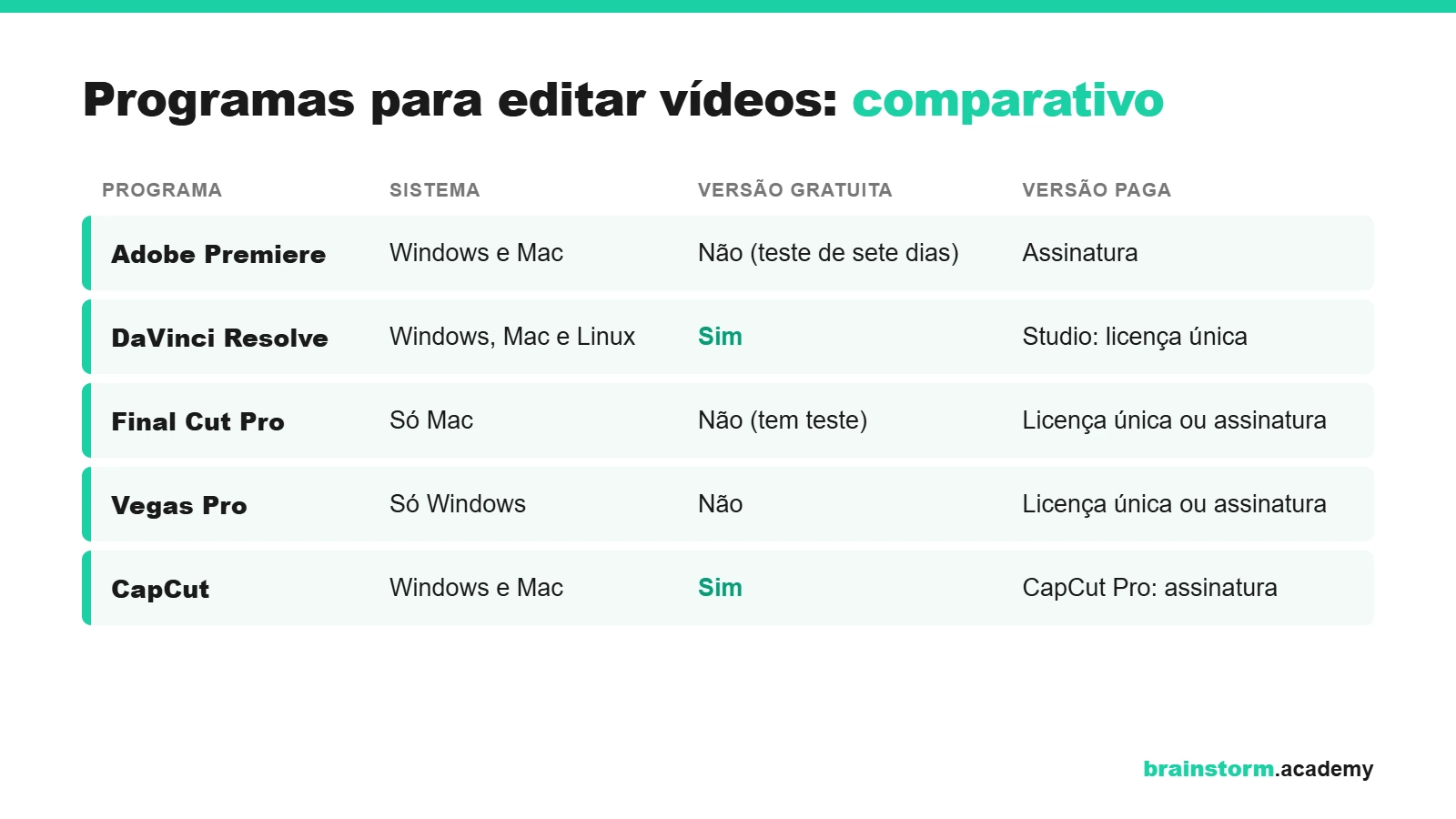
Antes de baixar o primeiro programa que aparecer, vale olhar para quatro pontos.
Seu objetivo
Pense no tipo de vídeo que você quer fazer. Vídeos curtos para redes sociais pedem agilidade, legendas e formatos verticais. Já projetos para clientes, como vídeos institucionais, clipes e casamentos, pedem mais controle sobre cor, áudio e organização de arquivos.
Se o plano é trabalhar com edição, faz sentido aprender a ferramenta que o mercado usa. Se o plano é criar conteúdo para o seu próprio perfil, a praticidade pesa mais.
Seu computador
Aqui entram dois detalhes importantes:
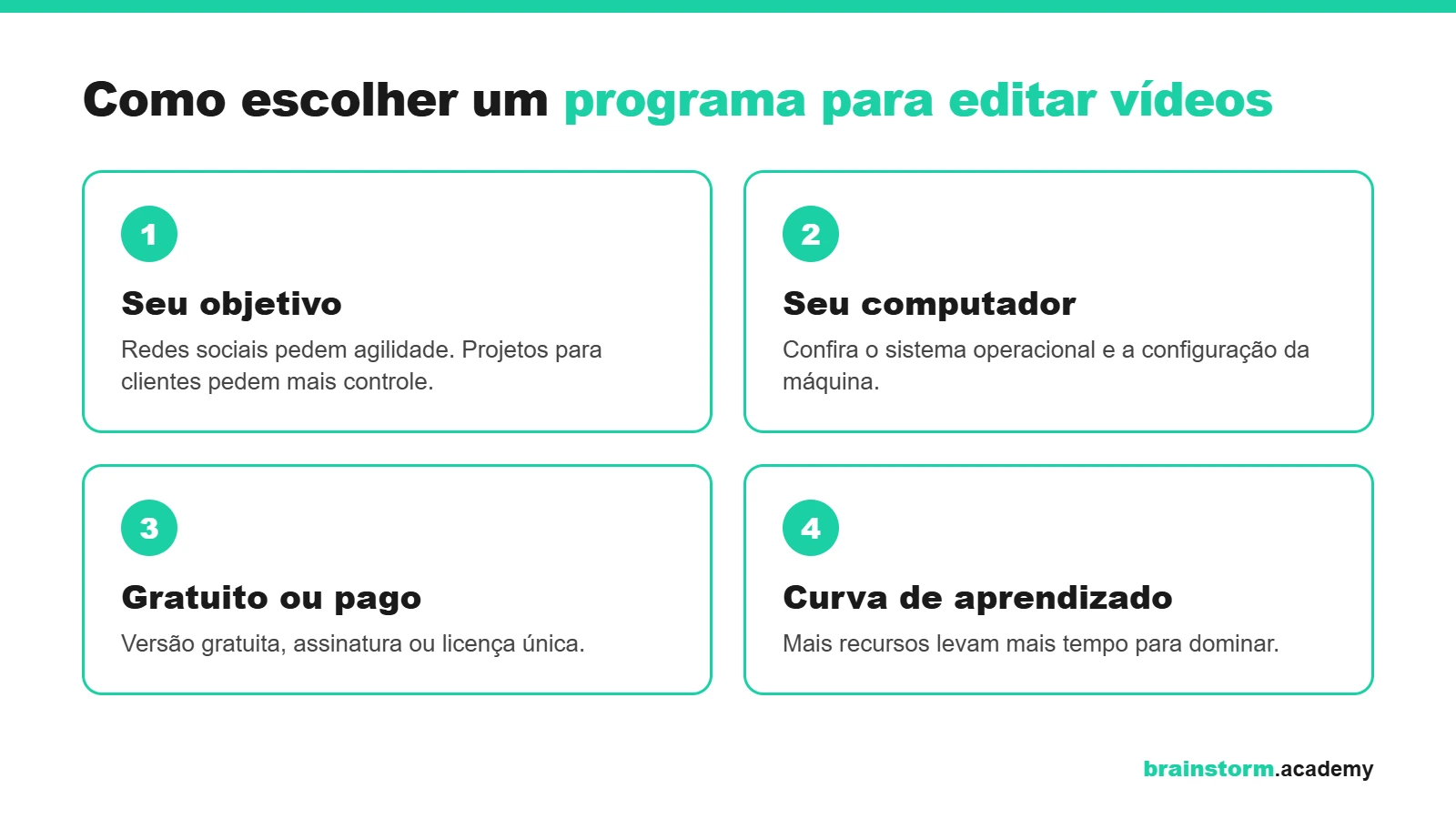
Sistema operacional: alguns programas só rodam em um sistema. O Final Cut Pro é exclusivo para Mac, e o Vegas Pro só funciona no Windows;
Configuração: edição de vídeo exige processador, memória e placa de vídeo. Quanto mais pesado o material, mais o computador trabalha.
Na aula Montando um computador para edição, o professor explica quais peças fazem mais diferença no dia a dia.
Gratuito ou pago
Programa gratuito não é sinônimo de programa fraco. O DaVinci Resolve e o CapCut têm versões gratuitas que dão conta de muitos projetos.
Os programas pagos funcionam de duas formas: assinatura (você paga por mês ou por ano) ou licença única (você paga uma vez e usa a versão comprada). Como os preços mudam com frequência, a gente recomenda conferir o valor atualizado direto no site de cada fabricante.
Curva de aprendizado
Curva de aprendizado é o tempo que você leva para se sentir à vontade com a ferramenta. Programas mais completos têm mais painéis, menus e atalhos, e isso assusta no começo. Programas mais simples entregam resultado rápido, mas podem limitar projetos mais complexos no futuro.
Os principais programas para editar vídeos no computador
Agora, vamos aos programas. A gente organizou a lista do mais profissional ao mais simples.
Adobe Premiere
O Premiere é o programa de edição de vídeo mais usado por profissionais, agências e produtoras. Ele roda no Windows e no Mac e funciona por assinatura, com teste gratuito de sete dias.
O grande trunfo do Premiere é a integração com outros programas da Adobe, como o After Effects, para animações, e o Photoshop, para imagens. Quem pretende trabalhar com edição encontra o Premiere na maioria das vagas e dos fluxos de trabalho.
Para entender a lógica do programa, a aula O "tripé estrutural" do Adobe Premiere, do curso Dominando o Adobe Premiere 3.0, é um ótimo ponto de partida.
Temos conteúdo sobre isso na plataforma! No Dominando o Adobe Premiere 3.0, você aprende o programa do básico ao avançado, com fluxos de trabalho usados no mercado.
E um aviso importante: alunos da brainstorm.academy têm desconto na assinatura da Adobe. É só acessar a página do Clube de Benefícios, dentro da plataforma.
DaVinci Resolve
O DaVinci Resolve, da Blackmagic Design, é famoso por um motivo: a versão gratuita é completa o bastante para trabalhos profissionais. Ele roda no Windows, no Mac e no Linux.
O programa reúne edição, correção de cor, efeitos visuais e áudio em um só lugar, separados em páginas. A correção de cor, inclusive, é a especialidade do DaVinci, que nasceu como ferramenta de colorização para cinema.
Dica gratuita: quer testar o DaVinci antes de mergulhar de vez? A série Road to DaVinci Resolve é gratuita na plataforma, com quatro aulas sobre interface, edição, color grading e exportação. Clique aqui para começar agora.
Existe também a versão paga, o DaVinci Resolve Studio, vendida em licença única. Ela adiciona recursos como resoluções e taxas de quadros mais altas e ferramentas com inteligência artificial (IA). Na aula Diferenças entre DaVinci Resolve pago e grátis, do curso Dominando o DaVinci Resolve, você entende o que muda entre as duas versões.
Temos conteúdo sobre isso na plataforma! No Dominando o DaVinci Resolve, você aprende a editar, tratar a cor e finalizar seus projetos no programa.
Final Cut Pro
O Final Cut Pro é o editor de vídeo da Apple e só funciona no Mac. Como foi feito pela mesma empresa do computador, ele costuma aproveitar muito bem o desempenho da máquina.
Uma das marcas do Final Cut é a timeline magnética: quando você move ou apaga um trecho, os outros se ajustam automaticamente, sem deixar buracos na linha do tempo. Para quem está começando, isso evita muita dor de cabeça.
Ele pode ser comprado em licença única na Mac App Store ou acessado por assinatura, dentro do pacote Apple Creator Studio, que inclui outros aplicativos criativos da Apple.
Vegas Pro
O Vegas Pro é um velho conhecido de muita gente que começou a editar para o YouTube. Ele só roda no Windows e tem uma interface direta, em que boa parte das ações acontece arrastando os arquivos para a timeline.
Hoje, o programa pertence à Boris FX, que oferece licença única ou assinatura. Na aula Elementos da Interface, do curso Dominando o Vegas Pro, você conhece as áreas principais do programa. E, se você já usa o Vegas, a masterclass sobre os novos recursos do Vegas Pro 22 mostra as novidades da versão.
Temos conteúdo sobre isso na plataforma! No Dominando o Vegas Pro, você aprende o programa do zero, da criação do projeto à exportação.
CapCut
O CapCut ficou famoso no celular, mas também tem versão para computador, no Windows e no Mac. O programa é gratuito, e alguns recursos, efeitos e opções de exportação fazem parte do CapCut Pro, a versão por assinatura.
O ponto forte do CapCut é a agilidade. Ele tem modelos prontos, legendas automáticas e formatos verticais à mão, o que faz dele uma ótima escolha para vídeos curtos de redes sociais. Para projetos longos e mais complexos, porém, os programas anteriores oferecem mais controle.
Quer ver o CapCut e outros editores gratuitos lado a lado? Nesse vídeo, a gente compara as principais opções sem custo.
Dica gratuita: a masterclass CapCut do Zero no Computador é gratuita na plataforma. Clique aqui para assistir agora.
Qual programa escolher para cada perfil
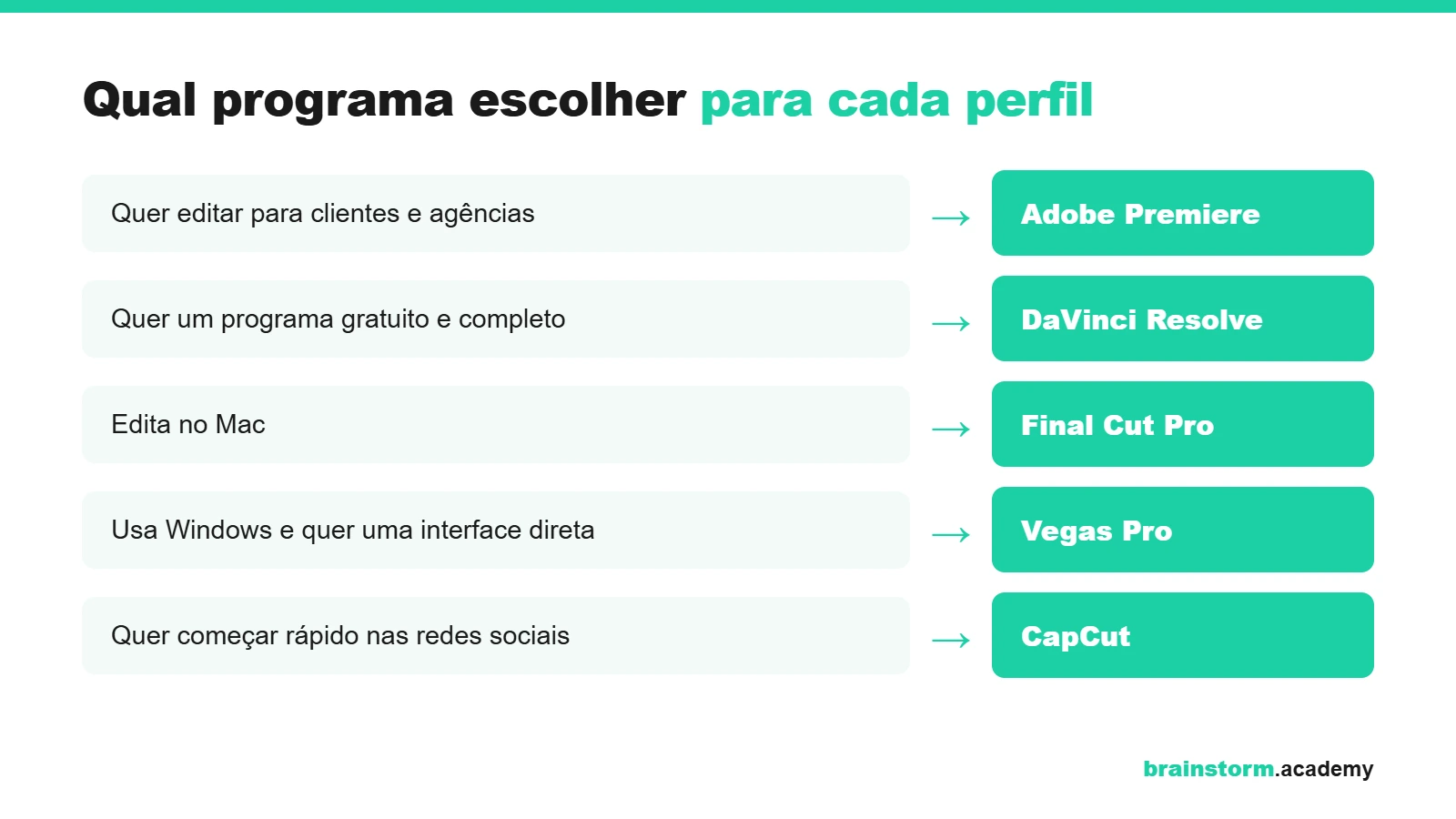
Ainda em dúvida? Encontre o seu perfil na lista:
Quer trabalhar com edição para clientes e agências: Adobe Premiere.
Quer um programa gratuito e completo, com foco em cor: DaVinci Resolve.
Edita no Mac e busca desempenho e praticidade: Final Cut Pro.
Usa Windows e quer uma interface direta: Vegas Pro.
Quer começar rápido e postar nas redes sociais: CapCut.
E aqui vai um segredo: os conceitos de edição se repetem em todos os programas. Corte, ritmo, trilha e cor funcionam do mesmo jeito em qualquer timeline. Então, se um dia você trocar de programa, o que aprendeu vem junto.
E para editar no celular?
Se o computador ainda não é uma opção, o celular dá conta de muitos projetos, principalmente vídeos curtos. Na aula Edição no Celular x no PC, você descobre as vantagens e os limites de cada caminho.
Leia também: Como editar vídeos pelo celular: apps e dicas
Perguntas frequentes sobre programas para editar vídeos
Qual é o melhor programa gratuito para editar vídeos no computador?
O DaVinci Resolve é o mais completo entre os gratuitos: reúne edição, cor, efeitos e áudio e roda no Windows, no Mac e no Linux. Para vídeos curtos e rápidos, o CapCut também é gratuito, com alguns recursos reservados ao CapCut Pro.
Qual programa os editores profissionais usam?
O Adobe Premiere é o mais usado por profissionais, agências e produtoras, e aparece na maioria das vagas. O DaVinci Resolve também tem espaço no mercado, principalmente em projetos com foco em cor, e o Final Cut Pro é comum entre quem trabalha no Mac.
Qual o programa mais fácil para quem está começando?
O CapCut é o caminho mais rápido, com modelos prontos, legendas automáticas e formatos verticais. No Mac, a timeline magnética do Final Cut Pro também facilita os primeiros projetos. Mais importante do que o programa é praticar com frequência.
Preciso de um computador potente para editar vídeos?
Depende do material. Vídeos longos, em alta resolução ou com muitos efeitos exigem mais do processador, da memória e da placa de vídeo. Na aula Montando um computador para edição, você vê quais peças fazem mais diferença.
Qual a diferença entre assinatura e licença única?
Na assinatura, você paga por mês ou por ano para usar o programa. Na licença única, você paga uma vez e usa a versão comprada. O Adobe Premiere funciona por assinatura, o DaVinci Resolve Studio é vendido em licença única, e o Final Cut Pro e o Vegas Pro oferecem os dois modelos.
Escolheu o programa? Hora de praticar!
O melhor programa para editar vídeos é aquele que você abre e usa com mais frequência. Escolha um, comece por projetos simples e aumente o desafio aos poucos. A prática vale mais do que qualquer comparação.
Para organizar os primeiros passos, confira também o nosso guia com as etapas da edição, da organização dos arquivos à exportação.
Leia também: Como editar vídeos: guia completo para iniciantes